
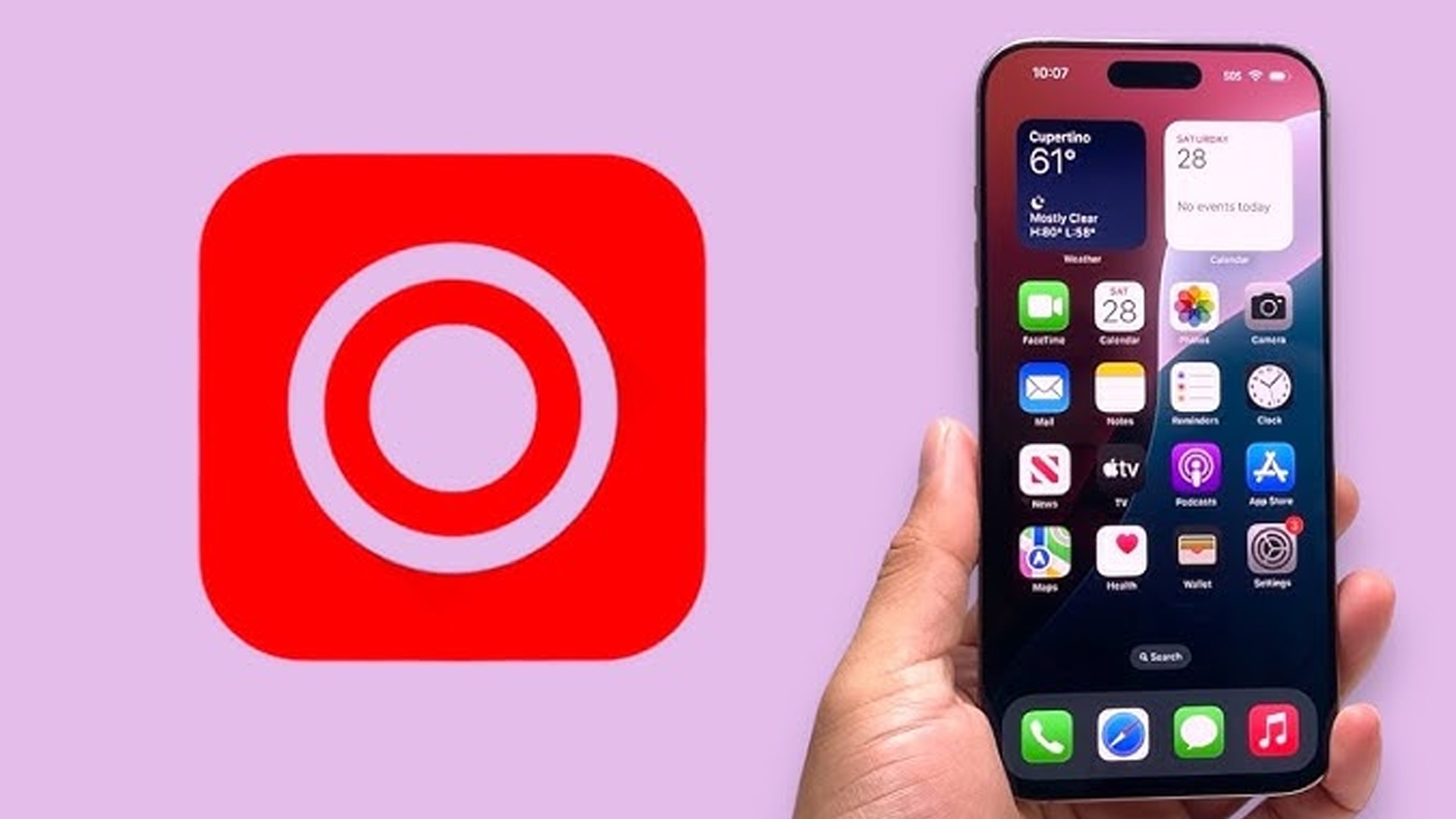
ضبط صفحه نمایش برای سازندگان محتوا و معلمان و مدرسان بسیار مفید و کاربردی است و به آنها این امکان را میدهد که بهراحتی هر چیزی را که روی صفحه آیفون خودشون دارند، ضبط کنند و به مخاطبانشان ارائه کنند.
در این مقاله به این میپردازیم که چطور صفحه نمایش آیفونتان را ضبط کنید و آن را ویرایش کنید.
ضبط صفحه نمایش چیست؟
ضبط صفحه نمایش قابلیتی در آیفون است که به شما اجازه میدهد تا از هر چیزی که روی صفحه اتفاق میافتد ویدیویی ضبط کنید.
۳ کاربرد ضبط صفحهنمایش در آیفون
۱- آموزش نحوه استفاده از اپلیکیشنها و ساختن راهنمای گامبهگام برای این کار
۲- ضبط و بهاشتراکگذاری مشکلات یا باگهای برنامهها با توسعهدهندگان آن برنامهها.
۳- ساخت کلیپهای جذاب و آموزنده برای شبکههای اجتماعی مانند اینستاگرام، تیکتاک یا یوتیوب.
نحوه تنظیم امکان ضبط صفحه نمایش در آیفون
قبل از شروع ضبط، مطمئن شوید که آیفون شما برای ضبط صفحهنمایش آماده است. اگر هنوز این ویژگی را فعال نکردهاید، لازم است که دو مرحله را برای این کار طی کنید.
مرحله اول: بررسی نسخه iOS
ویژگی ضبط صفحه نمایش فقط در آیفونهای با آی.او.اس ۱۱ یا بالاتر در دسترس است. برای بررسی نسخه iOS خودتان، به بخش تنظیمات بروید، گزینه General را انتخاب کنید و روی گزینه About بزنید. اگر نسخه آی.او.اس شما ۱۱ یا بالاتر باشد، معلوم میشو که امکان استفاده از این قابلیت را دارید.
مرحله دوم: فعالسازی قابلیت ضبط صفحه نمایش در مرکز کنترل
در تنظیمات آیفون به بخش مرکز کنترل (Control Center) بروید. در این صفحه در بالای سمت راست به پایین اسکرول کنید تا قسمت Control Center برا شما باز شود سپس اگر در اینجا گزینه Screen Recording وجود ندارد، در همین صفحه روی گزینه Add a Control بزنید و آن را اضافه کنید.


شروع ضبط صفحه نمایش
قسمت Control Center را باز کنید، از گوشه بالا سمت راست، صفحه رو به پایین بکشید و روی دکمه ضبط صفحه نمایش بزنید.
شما میتوانید همزمان با ضبط صفحه نمایش، صدای میکروفونتان را هم ضبط کنید. کافی ست دکمه ضبط صفحه نمایش را لمس طولانی کنید و بعد روی آیکون میکروفون بزنید. با این کار صدای شما هم، هنگام ضبط صفحه نمایش ثبت خواهد شد.

چگونه ضبط رو متوقف و ذخیره کنیم؟
زمانی که آماده توقف ضبط شدید، کافی ست باز هم بخش Control Center را باز کنید و دوباره روی دکمه ضبط صفحه نمایش بزنید. همچنین میتوانید روی نوار وضعیت قرمز در بالای صفحه ضربه بزنید و گزینه Stop را انتخاب کنید. با این کار، ویدیوی ضبطشده شما بهطور خودکار در اپ Photos ذخیره میشود.

ویرایش ویدیوی ضبطشده از صفحه نمایش
آیفون دارای ابزارهای ویرایش پایهای است که میتوانید از آنها برای این کار استفاده کنید:
برش ویدیو
مثلا برای برش ویدیو، ویدیو را در برنامه Photos باز کنید و روی گزینه ویرایش (Edit) بزنید سپس با استفاده از اسلایدرها، قسمتهای ابتدایی و انتهایی ویدئو را برای حذف بخشهای ناخواسته کوتاه کنید.
تنظیم رنگها
برای تنظیم رنگها هم از ابزارهای ویرایش آیفون برای تغییر روشنایی، کنتراست و تعادل رنگ استفاده کنید تا ویدیوی شما جذابتر شود. این ابزارهای ویرایشی ساده به شما کمک میکنن تا ویدئوهای باکیفیتتری ایجاد کنید.