
بدافزارهای تبلیغاتی (Adware) یکی از رایجترین تهدیدات امنیتی در فضای دیجیتال هستند که میتوانند عملکرد رایانه را مختل کرده و تجربه کاربری را آزاردهنده کنند. اگر رایانه شما بهطور ناگهانی با حجم زیادی از تبلیغات مزاحم مواجه شده، مرورگر بهصورت خودکار باز میشود، یا سرعت سیستم بهشدت کاهش یافته است، احتمال دارد که دستگاه شما به بدافزار تبلیغاتی آلوده شده باشد.
خوشبختانه با انجام پنج اقدام مؤثر زیر میتوان این نوع بدافزارها را شناسایی و حذف کرد که در این مقاله به آن میپردازیم.
۱. حذف برنامههای مشکوک
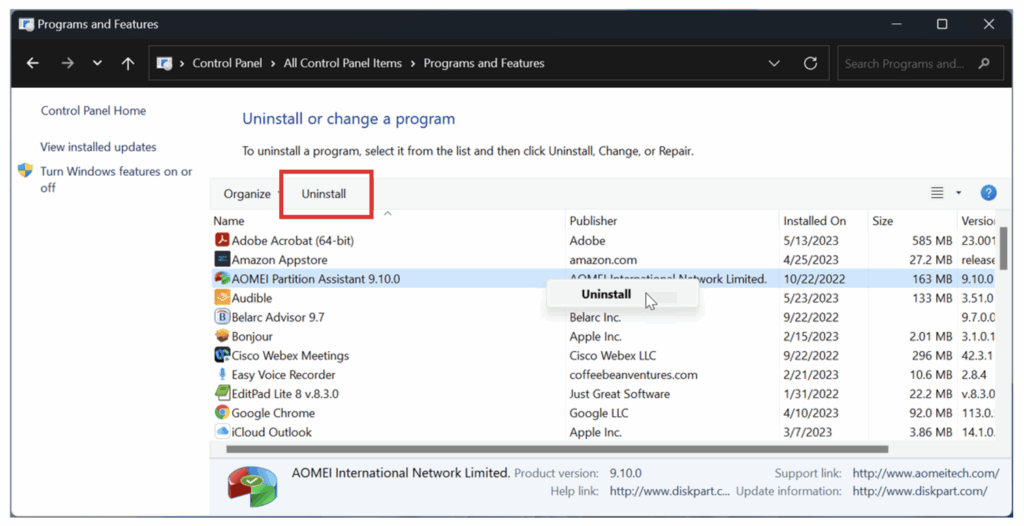
در نخستین گام، به بخش Control Panel رفته و گزینه Programs and Features را باز کنید. در این بخش، فهرست برنامههای نصبشده بر روی سیستم را بررسی کرده و هر نرمافزاری که برای شما ناشناخته یا مشکوک به نظر میرسد را حذف کنید.
توصیه میشود در صورت تردید نسبت به یک برنامه، نام آن را در اینترنت جستوجو کرده و از ماهیت آن مطمئن شوید؛ زیرا برخی بدافزارها نامهایی شبیه به نرمافزارهای معتبر دارند.
۲. پاکسازی مرورگر و بازنشانی تنظیمات آن
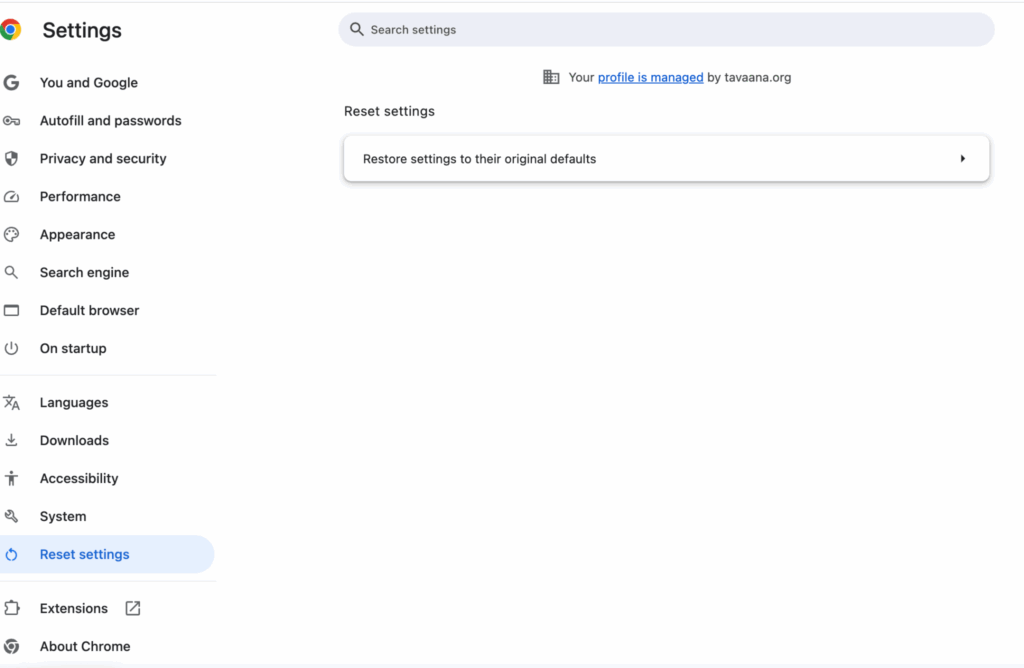
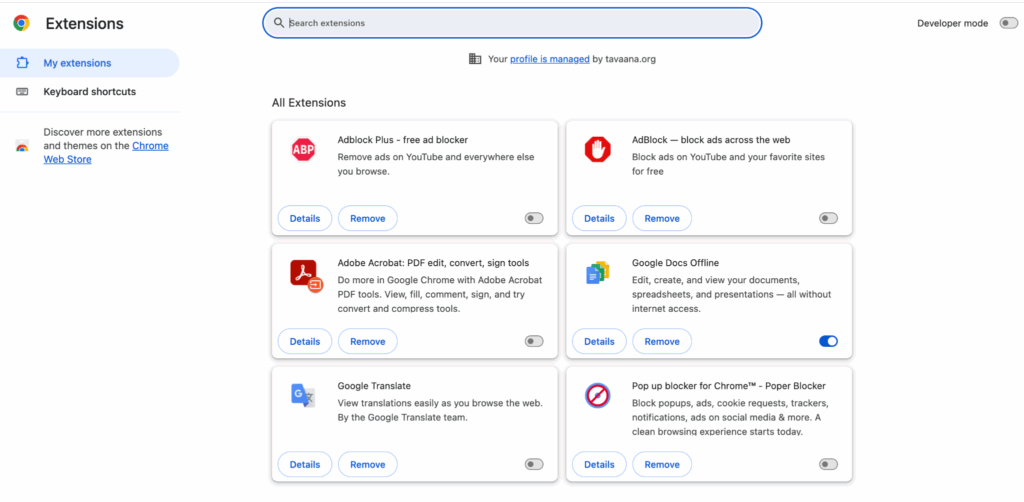
بدافزارهای تبلیغاتی اغلب خود را در قالب افزونههای مرورگر مخفی میکنند. برای پاکسازی، مرورگر خود را باز کرده و از طریق تنظیمات، گزینههای Reset settings یا Restore default settings را انتخاب کنید. همچنین، در بخش Extensions افزونههای مشکوک را بررسی و حذف نمایید تا مرورگر به حالت اولیه و ایمن بازگردد.
۳. اسکن سیستم با نرمافزار امنیتی معتبر
استفاده از یک نرمافزار آنتیویروس یا آنتیمالوِر بهروز نظیر Malwarebytes یا Windows Defender بسیار ضروری است. پس از نصب نرمافزار، یک اسکن کامل از سیستم انجام داده و در صورت شناسایی بدافزار، آن را حذف کنید.
در مواردی که آلودگی گسترده باشد، پیشنهاد میشود اسکن را در حالت Safe Mode انجام دهید تا بدافزارها قادر به پنهانسازی نباشند.
۴. حذف فایلهای موقت و کش سیستم
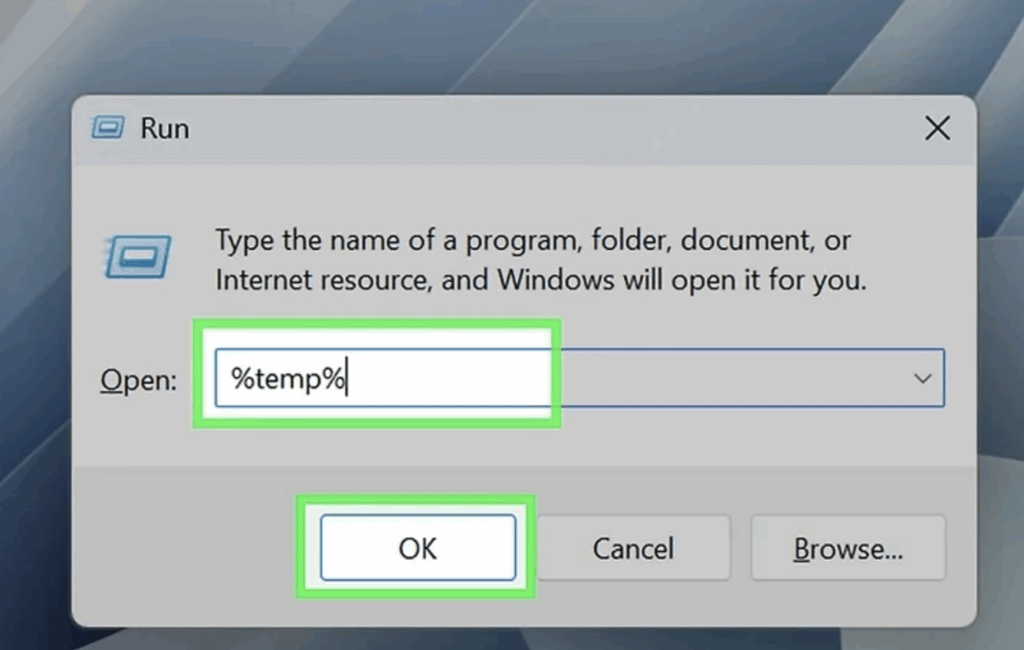
برای پاکسازی فایلهای موقت، با فشردن کلیدهای Windows + R پنجره Run را باز کرده و دستور %temp% را وارد کنید. سپس تمام فایلهای نمایشدادهشده را حذف کنید. این فرایند را با دستور prefetch نیز تکرار کنید.
حذف این فایلها نهتنها به رفع آثار باقیمانده از بدافزار کمک میکند، بلکه موجب بهبود عملکرد و افزایش سرعت رایانه نیز خواهد شد.
۵. بررسی و مدیریت برنامههای استارتآپ
برای این منظور، از طریق Task Manager (کلیدهای Ctrl + Shift + Esc) به تب Startup مراجعه کرده و فهرست برنامههایی که هنگام روشنشدن سیستم بهصورت خودکار اجرا میشوند را بررسی کنید. برنامههای ناشناخته یا غیرضروری را غیرفعال کنید تا از اجرای خودکار آنها جلوگیری شود.
با اجرای این پنج مرحله، احتمال بسیار بالایی وجود دارد که سیستم شما از وجود بدافزارهای تبلیغاتی پاکسازی شده و عملکرد آن به وضعیت بهینه بازگردد. همواره بهروز نگهداشتن نرمافزارهای امنیتی و بررسی منظم فعالیتهای سیستم، بهترین راه برای پیشگیری از آلودگیهای آینده است.