
بهروزرسانی خودکار برنامهها و سیستمعامل به نگهداشتن گوشی بهروز کمک میکند، اما ممکن است مصرف اینترنت را بالا ببرد، فضای حافظه را اشغال کند یا نسخههایی را نصب کند که مایل نبودهاید. در این مقاله، روش خاموش کردن این قابلیت را مرور میکنیم.
خاموش کردن بهروزرسانی خودکار همهی اپها
- برنامهی Google Play را باز کنید.
- به آیکون پروفایل خود در بالای صفحه بزنید و Settings را انتخاب کنید.
- وارد Network preferences شوید و Auto-update apps را بزنید.
- گزینهی Don’t auto-update apps را انتخاب کنید.
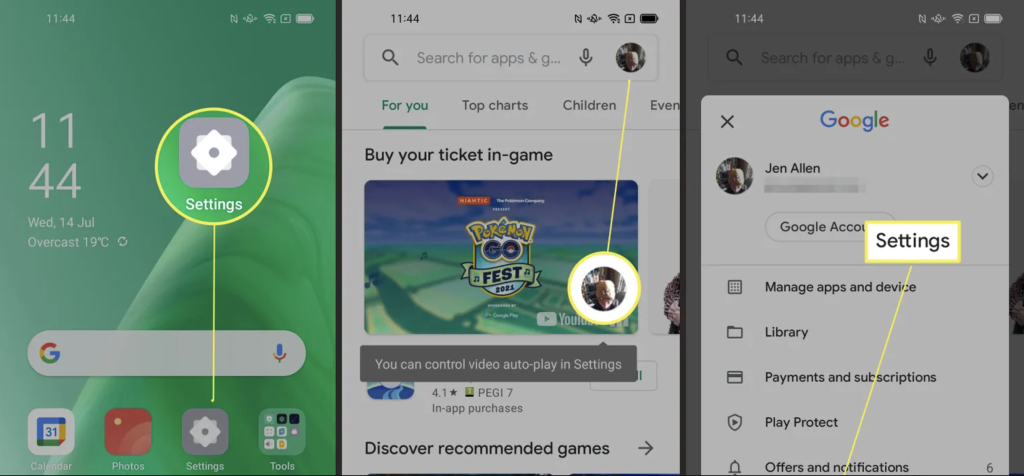
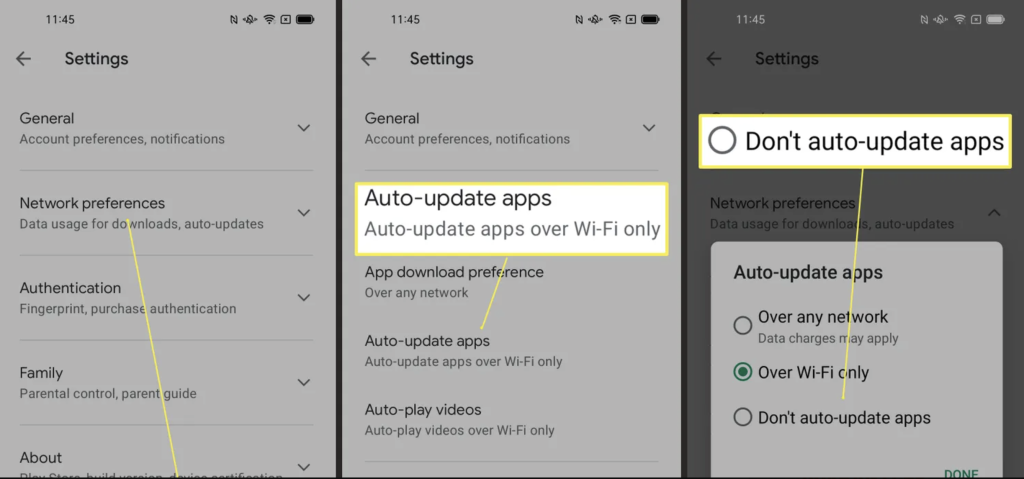
اگر نیاز شما فقط کاهش مصرف دادهی موبایل است، بهتر است گزینهی Over Wi-Fi only را انتخاب کنید. در این حالت بهروزرسانیها فقط هنگام اتصال به وایفای انجام میشود.
خاموش کردن بهروزرسانی خودکار برای یک اپ خاص
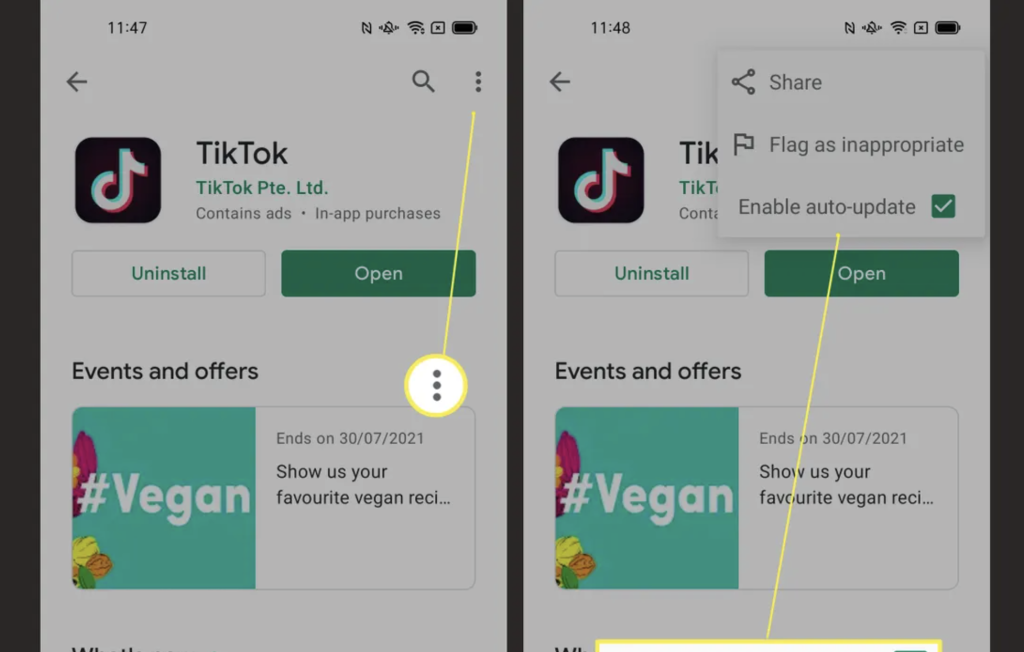
- در Google Play صفحهی آن برنامه را باز کنید.
- سه نقطهی بالای سمت راست را بزنید.
- تیک گزینهی Enable auto update را بردارید.
این روش برای زمانی مناسب است که میخواهید نسخهی مشخصی از یک برنامه را نگه دارید، اما برای بقیهی برنامهها همچنان بهروزرسانی خودکار را نگه میدارید.
بهروزرسانی سیستمعامل
بهروزرسانی سیستمعامل مستقل از بهروزرسانی برنامههاست و مسیر تنظیم آن بر اساس برند گوشی و نسخه سیستمعامل کنونی متفاوت است. در بیشتر گوشیها این گزینه در بخش تنظیمات، زیر عنوانی مانند System update یا Software update قرار دارد.
نکتهی امنیتی
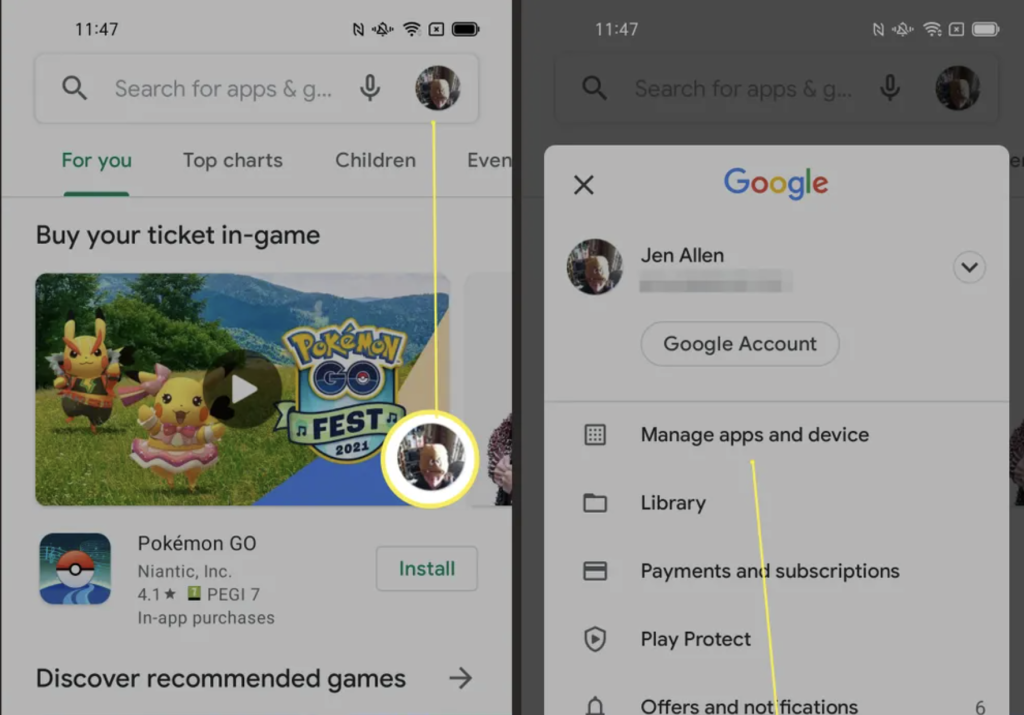
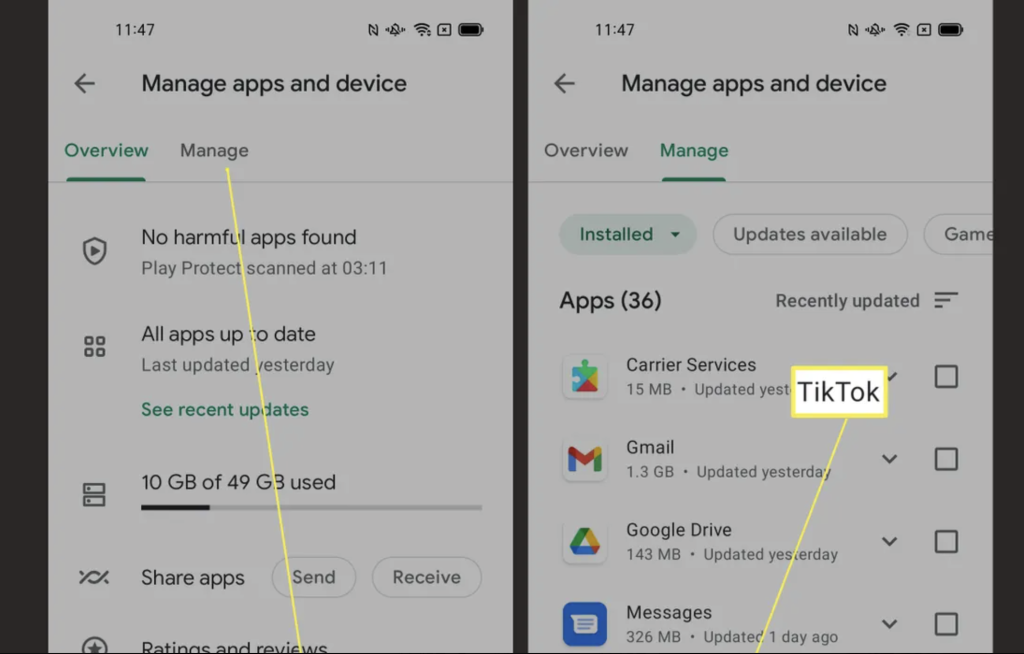
بهروزرسانیها شامل اصلاح آسیبپذیریهای امنیتی نیز هستند. اگر بهروزرسانی خودکار را خاموش میکنید، باید بهصورت دورهای (مثلاً هر هفته) بهصورت دستی به بخش Manage apps & device در Google Play مراجعه کنید و برنامههای دارای نسخهی جدید را بهروز کنید. بهویژه برای مرورگر، پیامرسانها و برنامههای بانکی این کار ضروری است. ما نگهداشتن همان بهروزرسانی خودکار را برای اکثر کاربران توصیه میکنیم و خاموش کردن آن را فقط در صورت نیاز مشخص پیشنهاد میدهیم.
برای کنترل بیشتر، میتوانید بهروزرسانی خودکار را برای همهی برنامهها، برای یک برنامهی خاص یا فقط در حالت اتصال به وایفای تنظیم کنید. مهم این است که پس از خاموش کردن آن، بهروزرسانی دستی را فراموش نکنید.