

همانطور که میدانید امنیت حسابهای کاربری در دنیای دیجیتال امروز اهمیت بسیار زیادی دارد و یکی از روشهای متداول برای افزایش امنیت، استفاده از قابلیت احراز هویت دومرحلهای (2FA) است. این روش از طریق اپلیکیشنهای Authenticator مانند Google Authenticator و Microsoft Authenticator اجرا میشود. اما اگر به هر دلیلی دستگاه شما گم یا خراب شود و این کدها دسترسی نداشته باشید، ممکن است ورود به حسابهای کاربریتان غیرممکن شود. به همین دلیل، پشتیبانگیری از این اطلاعات بسیار ضروری است.
در این مقاله، نحوه پشتیبانگیری از کدهای احراز هویت در دو اپلیکیشن پرکاربرد Google Authenticator و Microsoft Authenticator را بررسی میکنیم تا اطلاعات شما در هر شرایطی محفوظ بماند.
Google Authenticator
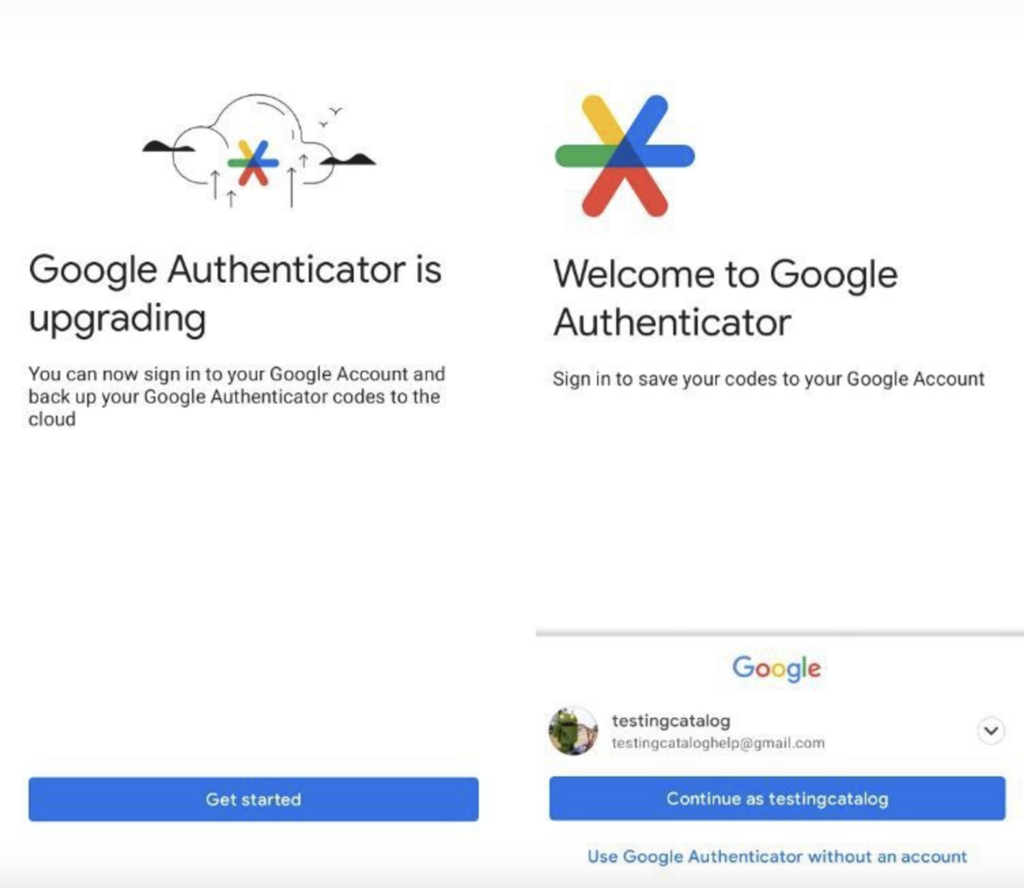
اگر از اپلیکیشن Google Authenticator استفاده میکنید، توصیه میشود قابلیت پشتیبانگیری ابری (Cloud Backup) را فعال کنید تا کدهای احراز هویت شما در حساب Google ذخیره شوند و در صورت تغییر یا ازدستدادن دستگاه، امکان بازیابی آنها وجود داشته باشد.
مراحل فعالسازی
۱- نصب اپلیکیشن: ابتدا برنامه Google Authenticator را روی دستگاه خود نصب کنید.
۲- ورود به حساب گوگل: پس از نصب، با حساب Google خود وارد برنامه شوید.
۳- فعالسازی پشتیبانگیری ابری: پس از ورود، کدهای تایید هویت شما بهصورت خودکار در حساب Google ذخیره میشوند.
۳- بازیابی و همگامسازی: در صورت نیاز به انتقال کدها به دستگاهی دیگر، کافی است که در دستگاه جدید، وارد همان حساب Google شوید و برنامه را باز کنید. در این صورت، تمامی کدهای احراز هویت در دستگاه جدید نیز در دسترس خواهند بود.
Microsoft Authenticator
برای کاربران Microsoft Authenticator، امکان ذخیره و بازیابی کدهای احراز هویت از طریق سرویس پشتیبانگیری ابری فراهم شده است.
برای فعالسازی این امکان، مراحل زیر را انجام دهید:
۱- باز کردن برنامه: اپلیکیشن Microsoft Authenticator را در دستگاه iOS یا Android خود اجرا کنید.
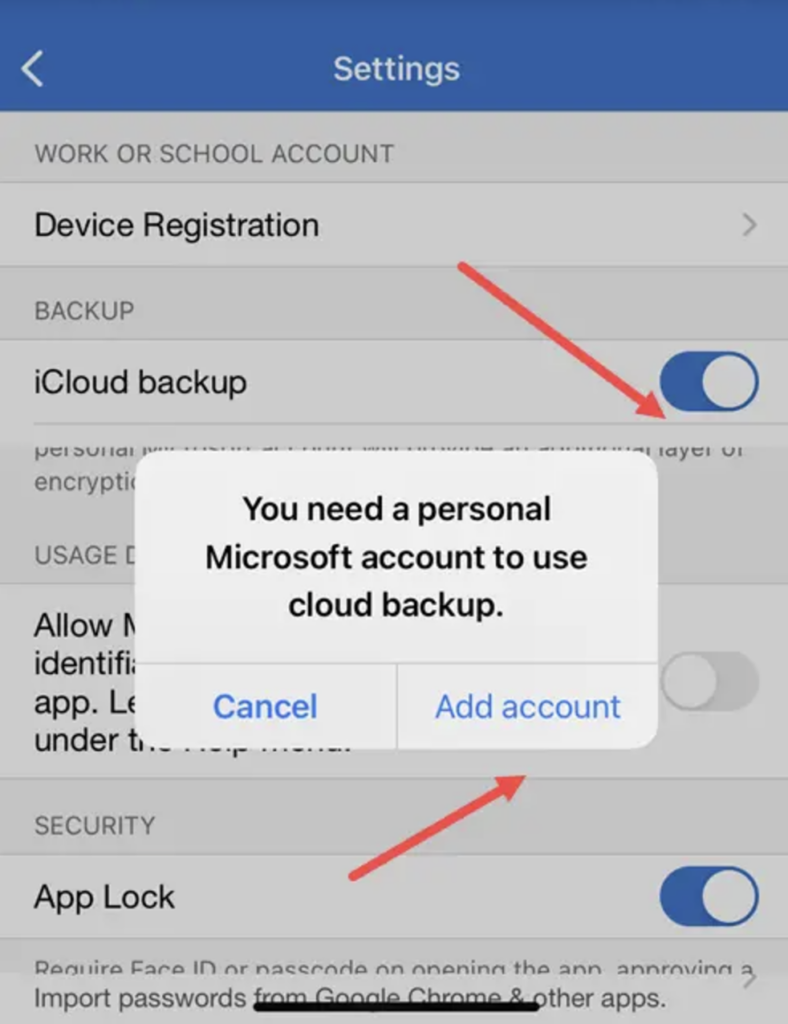
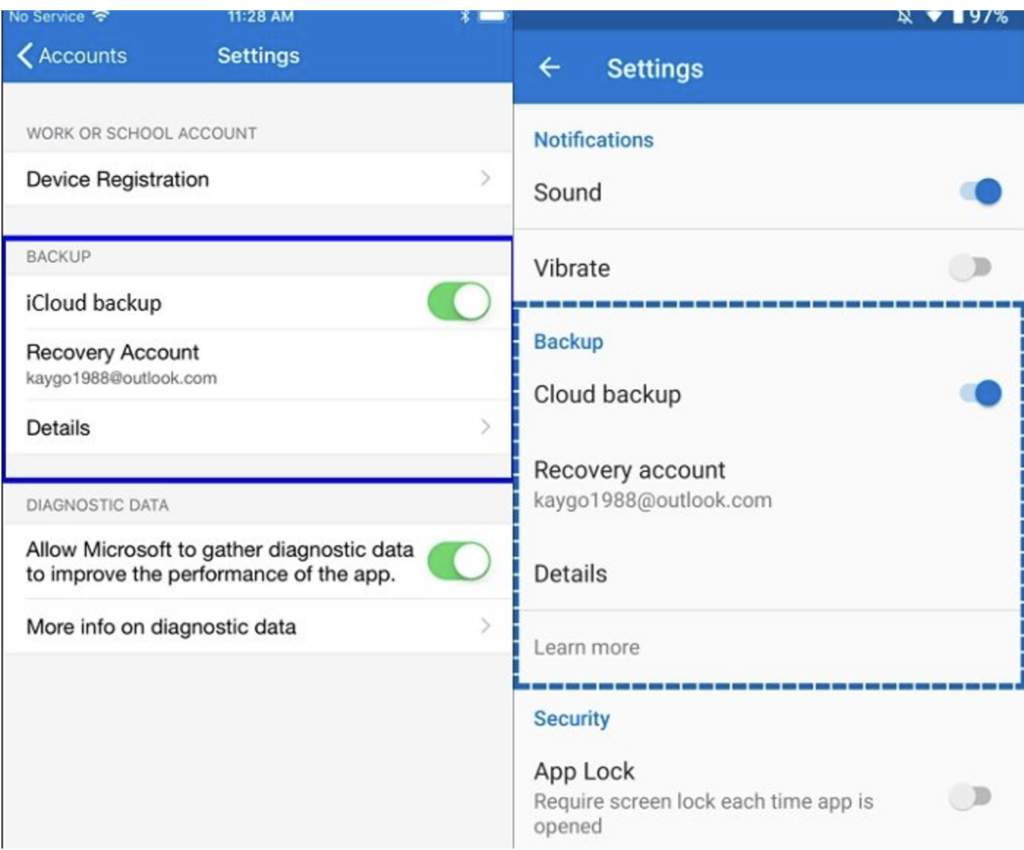
۲- دسترسی به تنظیمات: وارد بخش Settings برنامه شوید و گزینه Backup را انتخاب کنید.
۳- فعالسازی پشتیبانگیری ابری
- در iOS: گزینه iCloud Backup را فعال کنید.
- در Android: گزینه Cloud Backup را فعال کنید.
۴- انتخاب حساب کاربری: حسابی که میخواهید اطلاعات در آن ذخیره شود را مشخص کنید.
بازیابی اطلاعات در دستگاه جدید:
در صورت تغییر یا ازدستدادن دستگاه، مراحل زیر را دنبال کنید:
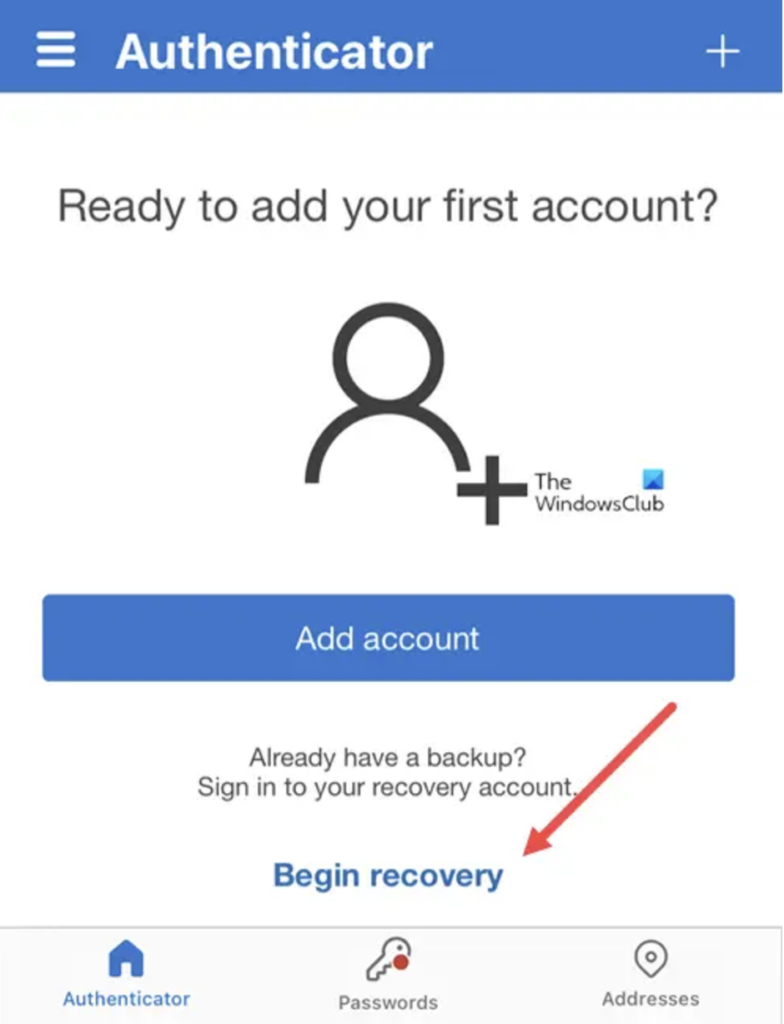
۱- پس از نصب مجدد برنامه Microsoft Authenticator، گزینه Begin Recovery را انتخاب کنید.
۲- با همان حساب کاربری که پشتیبانگیری را انجام داده بودید، وارد شوید.
۳- تمامی اطلاعات احراز هویت شما در دستگاه جدید بازیابی خواهد شد.
۳ نکته مهم درباره پشتیبانگیری
۱- بازیابی بین سیستمعاملهای مختلف ممکن نیست: اگر از دستگاه iOS استفاده میکنید، پشتیبانگیری تنها در دستگاههای دیگر با سیستمعامل iOS قابل بازیابی است. همچنین، در Android نیز این محدودیت وجود دارد و اطلاعات ذخیرهشده فقط روی دستگاههای Android بازیابی میشود.
۲- انتقال دستی در صورت نیاز: اگر قصد دارید از iOS به Android یا بالعکس تغییر دهید، باید حسابهای خود را بهصورت دستی مجدداً در برنامه Authenticator اضافه کنید.
۳- حفظ امنیت اطلاعات: بهتر است همیشه از یک حساب کاربری امن و معتبر برای پشتیبانگیری استفاده کنید و از دسترسی افراد غیرمجاز به آن جلوگیری کنید.