

آموزش ویدیویی این مطلب را از اینجا بخوانید.
لینکدین یک شبکه اجتماعی برای افراد حرفهای در همه تخصصهای متنوع دنیاست. یک معلم، یک مهندس، یک نجار، یک برنامهنویس، یک محقق و خلاصه هر گروه و صنف کاری میتواند افراد مشابه خود را در این شبکه پیدا کند؛ جایی که اعضا با ارتباط به یکدیگر، شبکه حرفهای خود را گسترش میدهند و با به اشتراک گذاشتن دانش و تجربیات خود، فرصت بهرهبرداری از دانش حرفهای دیگران را نیز پیدا می کنند.
ما در این مقاله آموزشی، تنظیمات لازم را برای برقراری امنیت در این شبکه اجتماعی به شما آموزش میدهیم. ابتدا وارد حساب کاربری خود در لینکدین شده و به بخش “Privacy and Setting” بروید.
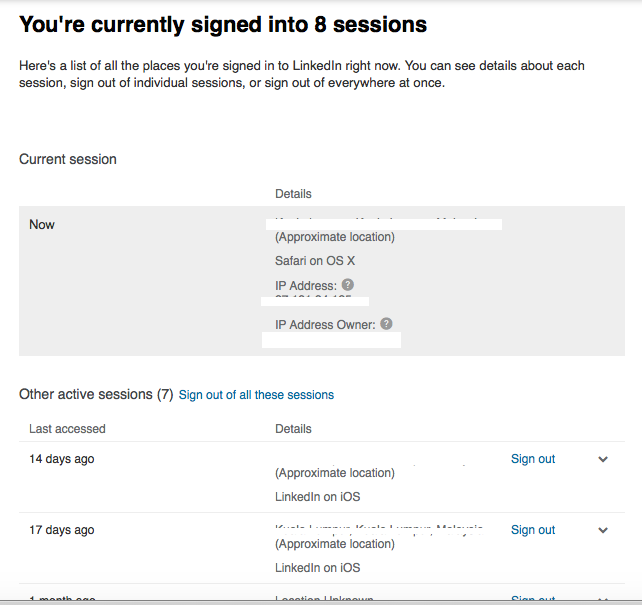
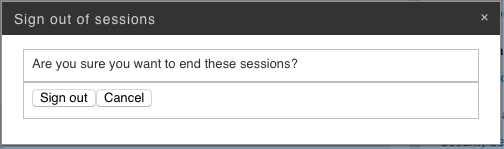
وارد قسمت “Your active sessions” شده و گزینه “See where you’re signed in” را بزنید. در این قسمت لیست تمام مکانهایی که از آنجا وارد لینکدین شدید، نمایش داده میشود. بهتر است “Sign out of all these sessions” را انتخاب و کلیه اطلاعات را در این زمینه پاک کنید.
محدود کردن تایم لاین
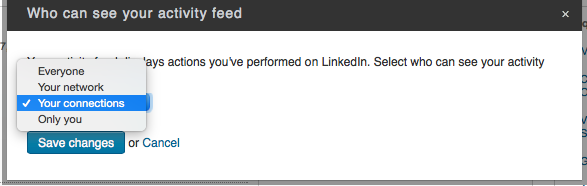
شما در لینکدین میتوانید تایملاین خود را محدود کنید؛ یعنی مشخص کنید چه کسانی می توانند تایملاین شما را ببینند. برای انجام این کار، وارد بخش “Privacy and Setting” شده و در قسمت “Privacy Control”, روی Select who can see” “your activity feed کلیک و گزینه مورد نظر را انتخاب کنید. بهتر است تایملاین خود را محدود به ارتباطات خود کنید. در آخر گزینه “Save Changes” را بزنید.
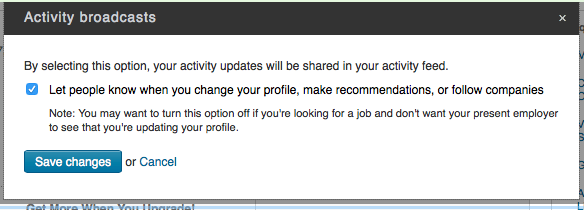
اجازه ندهید فعالیتهای شما در لینکدین به اشتراک گذاشته شود. برای انجام این کار، وارد بخش “Privacy and Setting” شوید و در قسمت “Privacy Control”, گزینه “Turn on/off your activity broadcasts” را انتخاب و تیک آن را برداشته و در آخر گزینه “Save Changes” را بزنید.
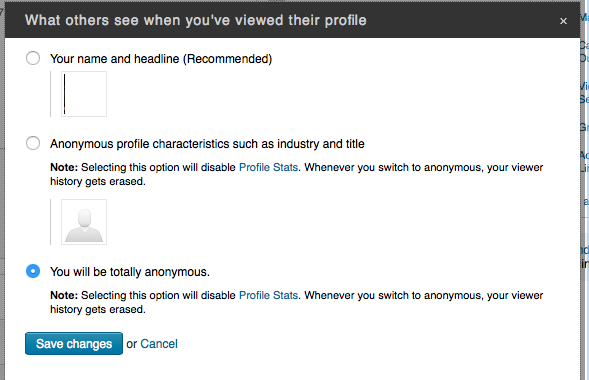
وقتی شما در لینکدین به پروفایل دیگران مراجعه میکنید، لینکدین به آنها اطلاعرسانی میکند. در این قسمت میتوانید تنظیم کنید که وقتی لینکدین به طرف مقابل میخواهد شما را به عنوان مراجعه کننده به پروفایلش معرفی کند، چگونه این کار را انجام دهد.
صرفا نام شما را نمایش بدهد، یا فقط شغل یا به طور کلی شما را ناشناس معرفی کند. برای انجام این کار، وارد بخش “Privacy and Setting” شده، در قسمت “Privacy Control”، دکمه “Select what others see when you’ve viewed their profile” را زده و حالا یکی از گزینهها را انتخاب کنید که توصیه ما برای امنیت بیشتر گزینه آخر است؛ در آخر نیز گزینه “save changes” این تغییرات را اعمال می کند.
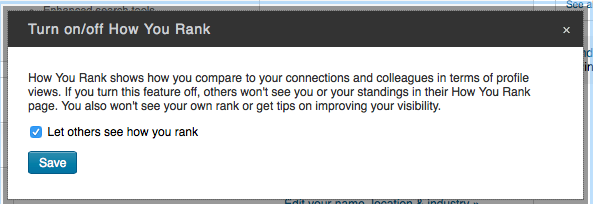
رتبه بندی کاربران در لینکدین
نکته دیگر درباره شبکه اجتماعی لینکدین این که شما میتوانید تنظیم کنید که نسبت به دیگران رتبه بندی بشوید یا نه؛ برای انجام این کار وارد بخش “Privacy and Setting” شده و در قسمت ” Privacy Control” , گزینه” Turn on/off How “You Rank را انتخاب و تیک را بردارید تا شما نسبت به دیگران رتبه بندی نشوید. در آخر نیز گزینه “Save” را بزنید.
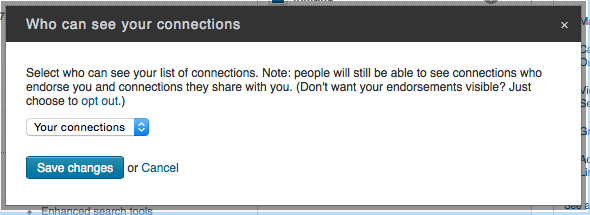
شما میتوانید تنظیم کنید که چه کسانی ارتباطهای شما را ببیند. برای انجام این کار وارد بخش “Privacy and Setting” شوید و در قسمت “Privacy Control”، گزینه “Select who can see your connections” را بزنید و بعد انتخاب کنید که دوستانتان ارتباطهای شما را ببیند یا خیر.
اگر گزینه” Only Me” را انتخاب کنید کسی لیست ارتباطهای شما را نمیبیند. در آخر گزینه نیز طبق معمول “Save “Changes را انتخاب کنید.
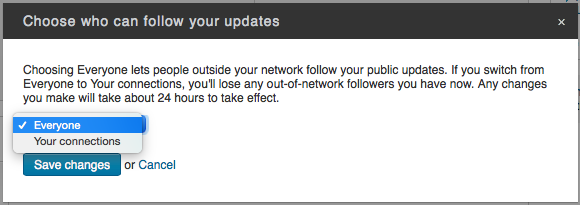
بهروزرسانیها در لینکدین
شما همچنین میتوانید تنظیم کنید که وقتی موردی را در پروفایل خود به روز رسانی میکنید، چه کسانی بتوانند آن را ببینند. برای انجام این کار وارد بخش “Privacy and Setting” شده و در قسمت ” Privacy Control”، گزینه “Choose who can follow your updates” را بزنید و بعد دوتا گزینه دارید، اگر “Everyone” را انتخاب کنید همه حتی کسانی که دوست شما نیستند میتوانند این بهروزرسانی را ببیند؛ ولی ما توصیه میکنیم گزینه “Connection” را انتخاب کنید که فقط دوستانتان این بهروزرسانی را ببینند.
تنظیمات عکس پروفایل
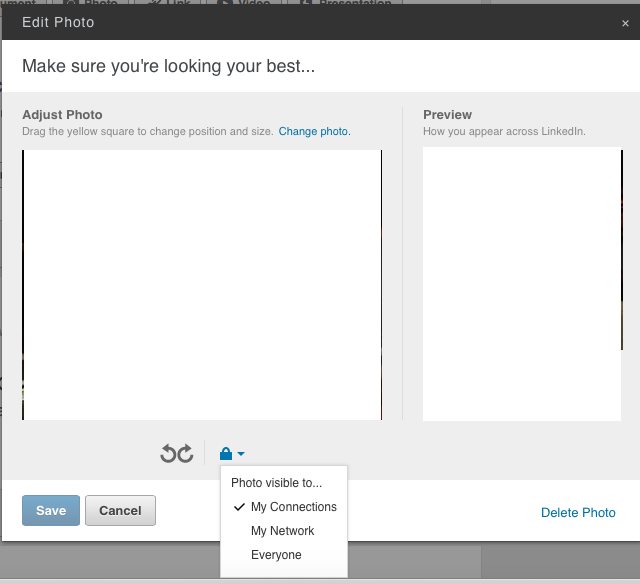
شما میتوانید در لینکدین نمایش عکس پروفایل خودتان را نیز محدود کنید. برای انجام این کار وارد بخش “Privacy and “Setting شوید و در قسمت “Privacy Control”، گزینه “Change your profile photo & visibility” را بزنید. حال روی قفل پایین عکس خودتان کلیک کنید و مشخص کنید دوست دارید چه کسانی عکس شما را ببینند.
. 
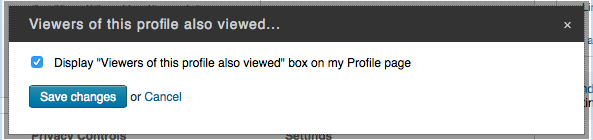
شما همچنین میتوانید قسمتی را که نشان میدهد چه کسانی از پروفایل شما دیدن کردند فعال یا غیر فعال کنید. برای انجام این کار با ورود به بخش “Privacy and Setting”، در قسمت “Privacy Control”، گزینه “Show/hide Viewers of this profile also viewed box” را انتخاب کنید. حالا اگر تیک را بزنید این قسمت در پروفایل شما فعال میشود.
و گزینه آخر نیز “Manage who you’re blocking”، برای مدیریت افرادیست که بلاک کردهاید؛ میتوانید لیست آنها را در این بخش ببینید و آنها را از بلاک در بیاورید.