
VeraCrypt ابزاری است که ولومهای رمزنگاریشده ایجاد میکند تا بتوانید محتوای خود را به صورت ایمن در آنها ذخیره کنید. همچنین به شما اجازه رمزنگاری تمامی درایوها و پارتیشنهای سیستم را نیز میدهد.
در این ویدیو بیشتر ببینید.
این ویدیو بخشی از جلسه چهارم دوره آموزشی «الفبای امنیت در کنشگری و اعتراضات» است که در آموزشکده توانا برگزار شده است.
شما میتوانید از وبسایت رسمی این نرمافزار به آدرس آن را دانلود کنید. این نرم افزار برای تمامی سیستم عاملهای شناختهشده کامپیوترهای شخصی قابل اجراست.
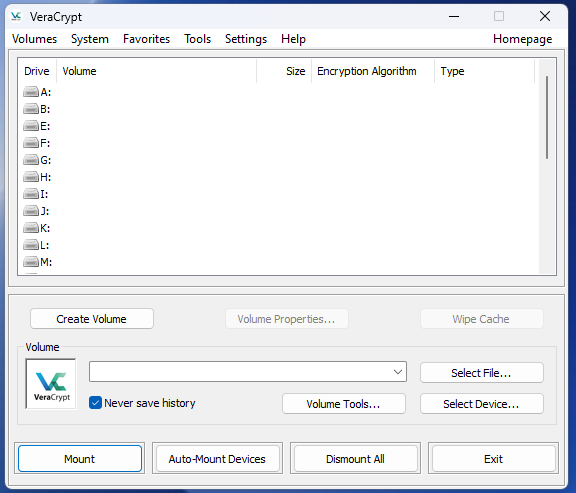
نحوه ساخت والیوم توسط VeraCrypt
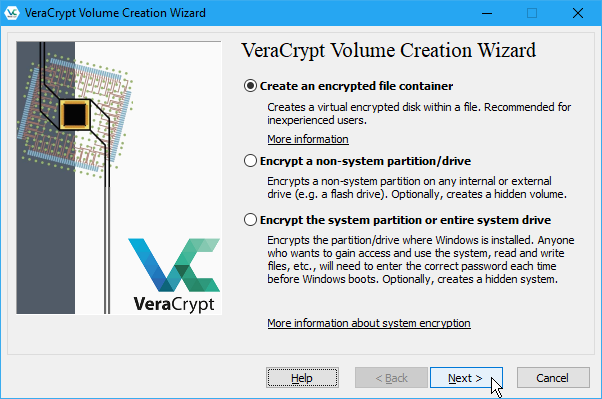
برای ساخت یک ولوم توسط VeraCrypt، گزینه Create Volume را بزنید. با این کار سه گزینه برای شما نمایش داده میشود:
۱- گزینه Create an encrypted file container یک دیسک مجازی برای نگهداری فایلها ایجاد میکند.
۲- گزینه Encrypt a non-system partition/drive، یک درایو غیر سیستمی را رمزنگاری میکند – یعنی درایو یا پارتیشنی که سیستم عامل در آن قرار نداشته باشد. همچنین از این گزینه میتوانید برای ساخت یک ولوم مخفی نیز استفاده کنید.
۳- گزینه Encrypt the system partition or entire system drive، درایوی که ویندوز در آن نصب شده باشد را رمزنگاری میکند. امکان ساخت یک درایو سیستم مخفی نیز وجود دارد. برای مثال ما میخواهیم یک ولوم رمزنگاریشده برای ذخیرهسازی فایلهای شخصی ایجاد کنیم، در نتیجه گزینه مد نظر ما، گزینه Create an encrypted file container است.
پس از انتخاب گزینه مورد نظر، روی Next کلیک کنید.
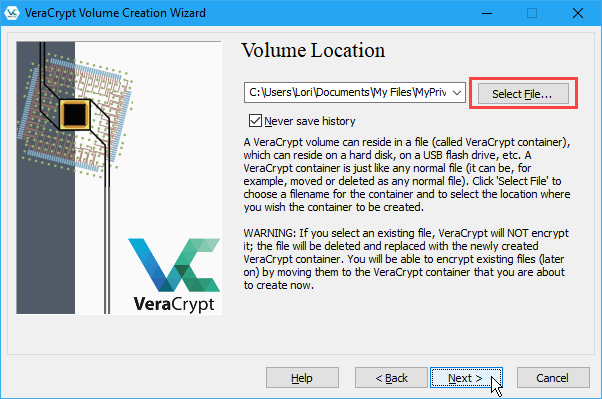
در صفحه Volume Location روی گزینه Select File بزنید و از پنجرهای که باز میشود، برای انتخاب محل قرارگیری فایل ولوم VeraCrypt استفاده کنید.
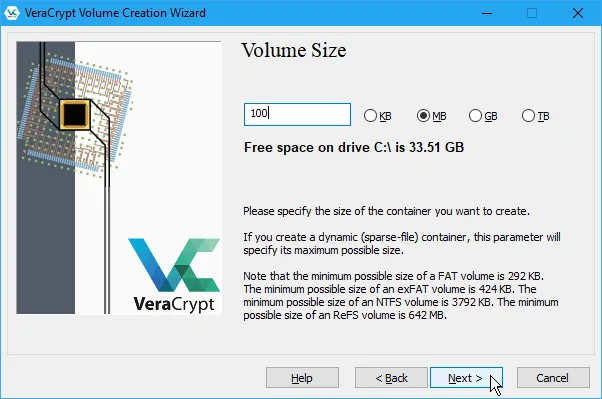
سایز Volume متناسب با حجم اطلاعات خود را وارد کنید و روی Next کلیک کنید.
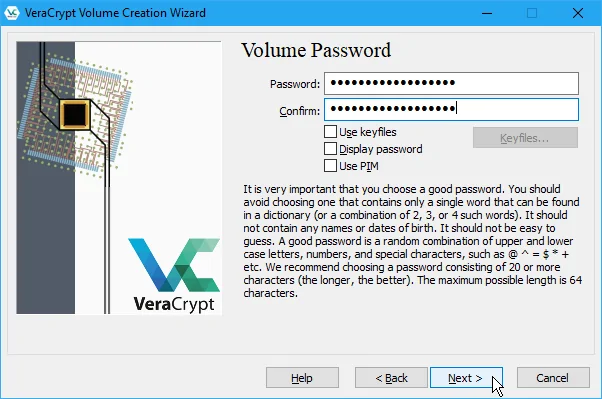
یک رمز عبور مناسب برای Volume خود انتخاب کنید. پسورد انتخابی میبایست ۵ ویژگی مشخص داشته باشد:
۱- رمز عبور نباید در لغتنامه موجود و قابل پیداکردن باشد.
۲- باید شامل اعداد و کاراکترهای خاصی نظیر @، ! و امثال آن باشد.
۳- رمز عبور باید مجموعهای از حروف بزرگ و کوچک را در خود داشته باشد.
۴- باید حداقل شامل ۱۰ کاراکتر شود.
۵- در نهایت، رمز عبور نباید چیزی باشد که بهسادگی بر اساس اطلاعات شخصی نظیر تاریخ تولد، کد پستی یا شماره تماس فرد، قابل حدسزدن باشد.
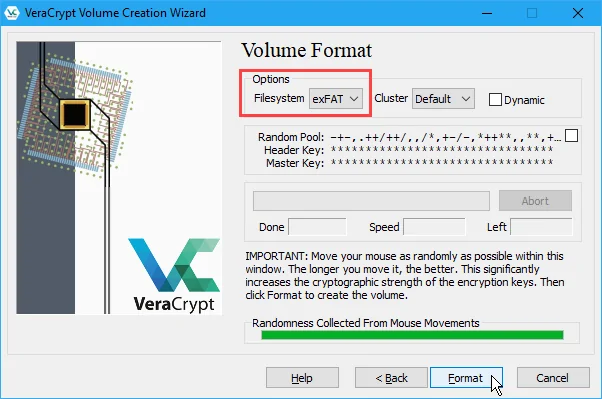
پس از انتخاب رمز عبور، در صفحه Volume Format، فایلسیستم مورد نظر خود را انتخاب کنید. اگر علاوه بر ویندوز، قصد استفاده از این ولوم در سیستم لینوکس یا مک را دارید، از FAT یا exFAT استفاده کنید. سپس گزینه Cluster را روی Default قرار دهید و از فعالکردن گزینه Dynamic خودداری کنید. پس از همه این اقدامات، ماوس خود را به صورت تصادفی در صفحه Volume Format حرکت دهید تا نوار زیر گزینه Randomness Collected From Mouse Movements به رنگ سبز در بیاید. به این ترتیب VeraCrypt، رمزنگاری ولوم شما را به صورت شانسی از روی حرکت ماوستان ایجاد خواهد کرد. هر چه ماوس خود را بیشتر تکان دهید، رمزنگاری ولوم هم قویتر خواهد بود. در نهایت روی گزینه Format کلیک کنید و اگر پیغام User Account Control نمایش داده شد، گزینه Yes را انتخاب کنید.
استفاده از Volume ساختهشده
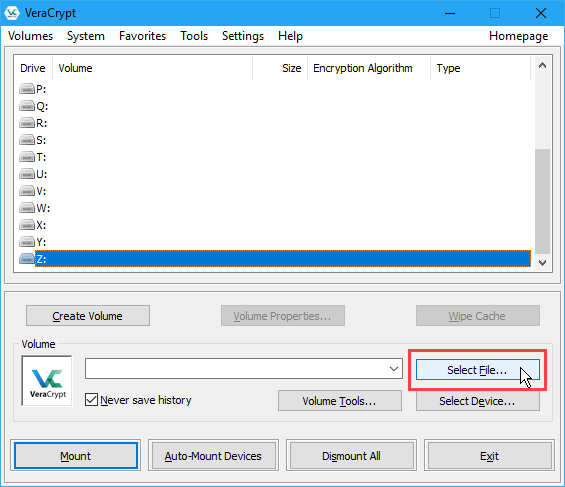
برای استفاده از Volume باید به اصطلاح آن را mount کنیم. برای این کار فایلی که قبلا برای Volume ساختیم را انتخاب میکنیم، یک درایو دلخواه را انتخاب کنید – مثلا درایو Z – و روی دکمه Mount کلیک کنید و رمز عبور ولوم را وارد کنید.
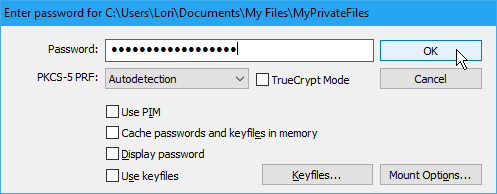
اگر یادتان هست که در هنگام ساخت ولوم از کدام الگوریتم رمزگذاری استفاده کردهاید، در قسمت PKCS-5 PRF آن را انتخاب کنید و اگر آن را به یاد ندارید از گزینه پیشفرض Autodetection استفاده کنید. در این صورت ممکن است بازشدن ولوم کمی بیشتر زمان ببرد.
پس از این که ولوم با موفقیت روی سیستم سوار یا Mount شد، ولوم خود را به عنوان یک دیسک مجازی در کنار حرف انتخابشده مشاهده خواهید کرد. برای دسترسی به ولوم، در VeraCrypt روی حرف آن دو بار کلیک کنید.
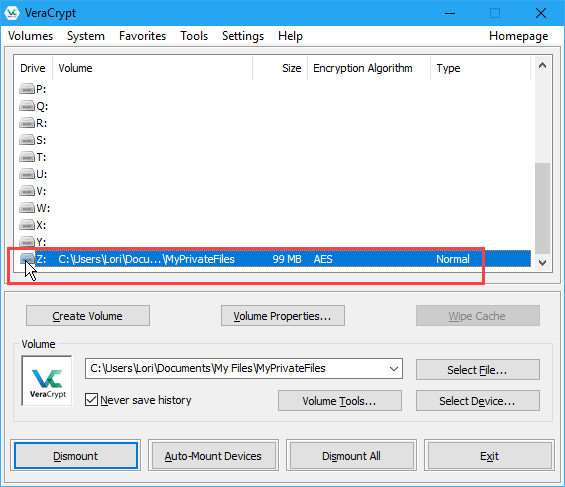
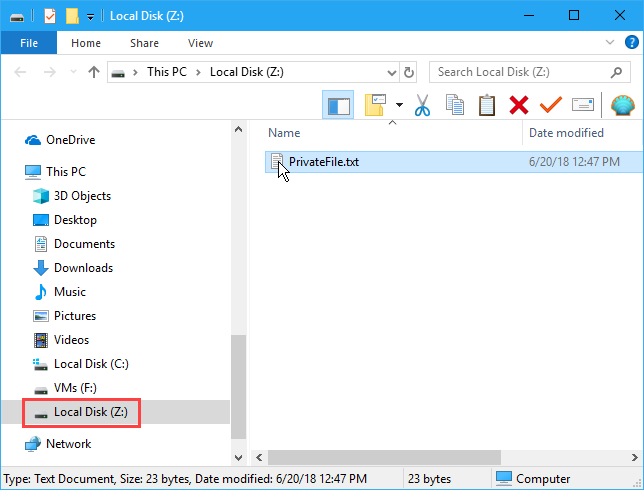
همچنین میتوانید از مرورگر فایل برای کاوش در ولوم استفاده کنید که تفاوتی با سایر ولومها و دیسکها نخواهد داشت. برای مثال ما ولوم VeraCrypt را در حرف Z سوار کردهایم و با همان حرف نیز در مرورگر فایل نمایش داده شده است.
VeraCrypt هرگز دادههای رمزگشاییشده را در دیسک شما ذخیره نخواهد کرد و فقط از حافظه RAM استفاده میکند. حتی زمانی که ولوم را روی سیستم سوار میکنید هم دادههای داخل آن رمزنگاری شدهاند. به این ترتیب، هنگامی که با فایلهای خود کار میکنید، رمزنگاری و رمزگشایی آنها در لحظه صورت میگیرد.
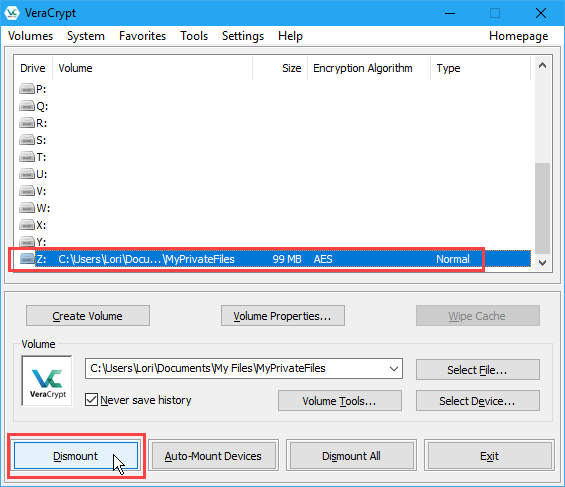
پس از اتمام کار با Volume حتما میبایست Volume را Dismount کنیم.
برای سیستم عامل اندروید میتوانید از اپ EDS Lite استفاده کنید که مشابه VeraCrypt است و میتوانید فایلهای ولوم تولیدشده با VeraCrypt را با آن باز کنید. در EDS Lite به ولومها، کانتینر (container) گفته میشود. بقیه موارد مشابه است.