

وقتی از اپلیکیشن واتساپ زیاد استفاده میکنید، بهتدریج فضای ذخیرهسازی گوشی شما با گفتوگوها، عکسها، ویدیوها و فایلهای چندرسانهای پر میشود. در این مقاله آموزشی راهکارهایی را برای مدیریت این فضا ارائه میکنیم تا مشکل کمبود ذخیره را بدون حذف کامل اپ حل کنید.
واتساپ چند نوع داده روی دستگاه ذخیره میکند. از جمله: متن پیامها٬ عکس و ویدیو٬ فایلهای صوتی و اسناد و فایلهایی که چندینبار برای شما فوروارد شدهاند. این دادهها مستقیما در حافظه دستگاه ذخیره میشوند و با گذشت زمان حجم زیادی میگیرند.
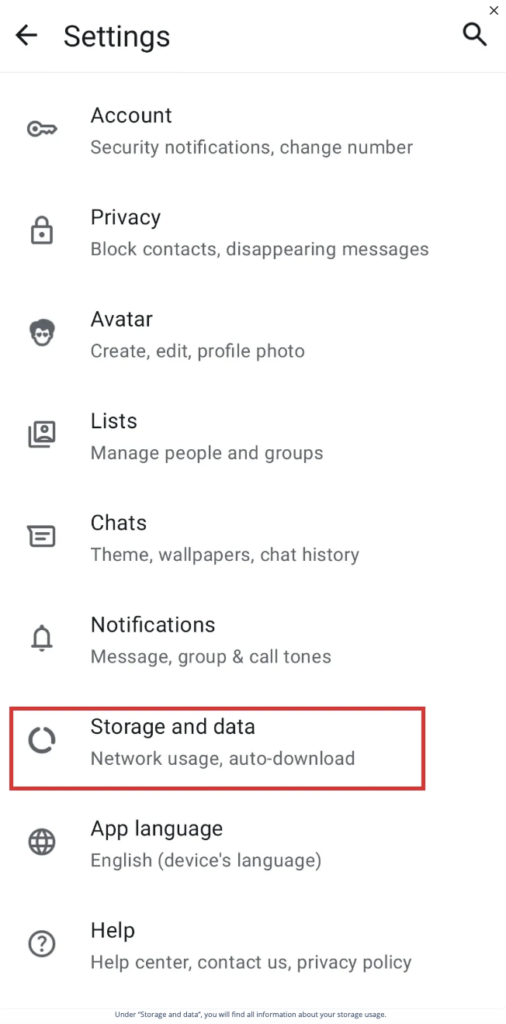
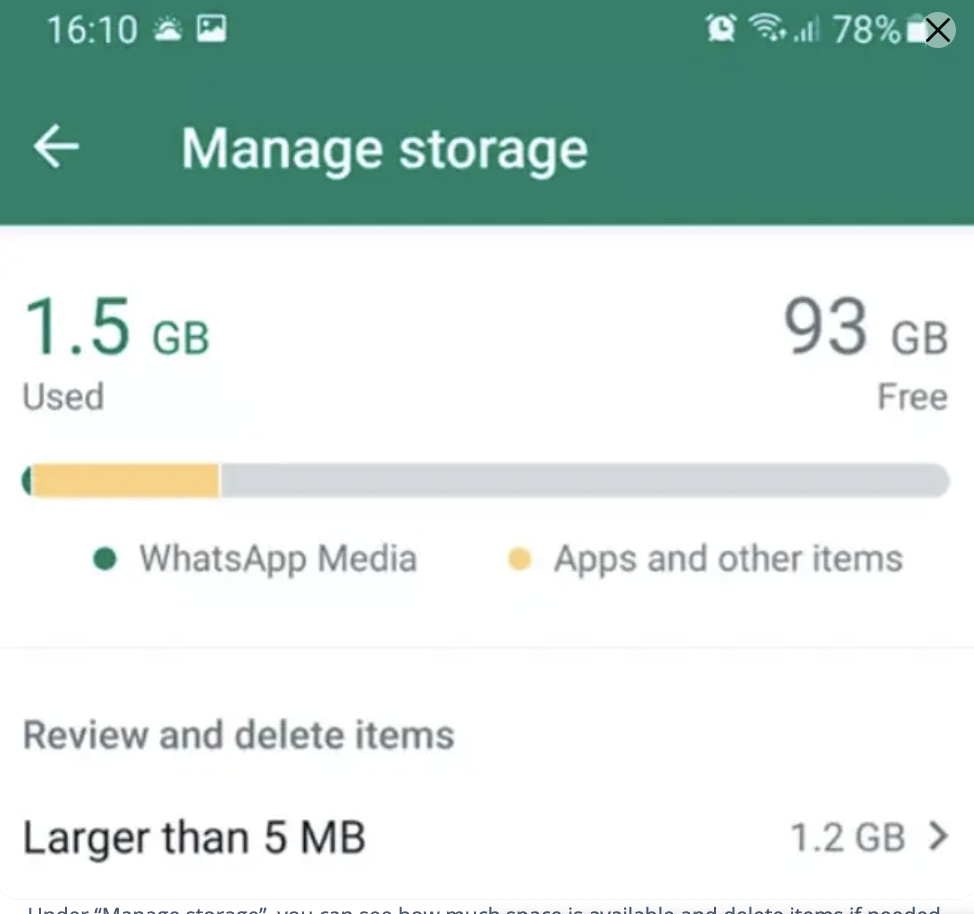
برای اینکه دقیق بدانید چقدر از فضای دستگاه شما توسط واتساپ استفاده شده، میتوانید به Settings (تنظیمات) بروید٬ وارد بخش Storage and data (فضا و داده) شوید و سپس Manage storage (مدیریت فضا) را انتخاب کنید. در این بخش میزان استفاده در بخشهای مختلف نمایش داده میشود.
راههای خالیکردن فضا در واتساپ
حذف فایلهای بزرگ و غیرضروری
در بخش مدیریت حافظه (Manage storage) لیستی از فایلهای حجیم مشاهده میکنید. فایلهایی که بیش از چند مگابایت حجم دارند، میتوانند سریع فضا را پر کنند. این فایلها را انتخاب و حذف کنید تا سریعتر فضا آزاد شود. ویدیوها و عکسها گاهی در گالری دستگاه هم ذخیره میشوند؛ اگر نیازی به آنها ندارید، از گالری نیز حذف کنید تا فضای بیشتری آزاد شود.
حذف محتواهای ارسالشده
تصاویر و ویدیوهایی که بارها از دیگران به شما ارسال شدهاند معمولا ارزش نگهداری ندارند. حذف آنها حجم زیادی را آزاد میکند.
حذف گفتوگوهای قدیمی یا حجیم
میتوانید چتهای خاص با فایلهای زیاد را شناسایی کنید و پاک کنید. حذف کامل چت (یا فقط محتواهای غیر متنی داخل آن) باعث آزادشدن حافظه میشود. اگر پیام یا رسانهای برایتان مهم است، قبل از حذف، نسخه پشتیبان تهیه کنید.
اگر حافظه گوشی کم باشد واتساپ ممکن است درست کار نکند یا در نصب نسخه پشتیبان با خطا مواجه شود. افزایش فضای خالی برای عملکرد بهتر اپ ضروری است.
فراموش نکنید که هر چقدر بیشتر از واتساپ استفاده کنید و محتوای دیداری و شنیداری ارسال یا دریافت کنید، فضای ذخیرهسازی بیشتری مصرف میشود. اینجاست که مدیریت حافظه مهم و ضروری میشود. راهکارهای ارائهشده به شما کمک میکند جلو پرشدن حافظه گوشی گرفته شود و عملکرد واتساپ بهتر شود.