
امروز یوتیوب برای بسیاری از بچهها فقط یک سایت ویدیویی نیست؛ جایی است که کارتون میبینند، چیزهای جدید یاد میگیرند و ساعتها در آن مشغول میشوند. اگر این فضا بدون نظارت رها شود، میتواند کودک را به ویدیوهای نامناسب، تبلیغات نامربوط و تماشای بیپایان بکشاند. خبر خوب این است که یوتیوب ابزارهای رسمی برای والدین دارد و با چند تغییر ساده میشود تجربه بچهها را امنتر کرد. در این مقاله به این میپردازیم که یوتیوب چه نسخههایی برای کودکان دارد و هر تنظیم را از کجا پیدا کنید. هدف دورکردن کودک از یوتیوب نیست، بلکه کنترل بیشتر برای شما والدین است.
انواع نسخههای یوتیوب برای کودکان
یوتیوب سه نسخه متفاوت برای کودکان دارد:
- اپ YouTube Kids برای کودکان زیر ۱۲ سال است، ویدیوهای گزینششدهتری دارد و بخش کامنت ندارد.
- حساب نظارتشده کودک (Supervised kid account) برای کودکان زیر ۱۳ سال، یا سن مجاز در هر کشور، است و بهخصوص برای ۹ سال به بالا مناسب است؛ کودک از خود یوتیوب استفاده میکند اما با سطح محتوایی که والد تعیین کرده است.
- حساب نظارتشده نوجوان هم یوتیوب معمولی را با ابزارهای نظارت و یادآورهای سلامت دیجیتال ارائه میکند.
قاعده ساده این است که برای کودک کوچک از YouTube Kids شروع کنید و وقتی بزرگتر شد، به حساب نظارتشده بروید. دادن حساب بزرگسالان یا اپ معمولی یوتیوب بدون نظارت بدترین انتخاب است.
پیش از شروع دقت کنید که همه کنترلها به حساب گوگل والد وصل است، پس برای آن رمز قوی و تایید دومرحلهای (2-Step Verification) بگذارید. اگر ممکن است، دستگاه کودک را جدا نگه دارید و اپ را فقط روی دستگاههایی نصب کنید که او استفاده میکند.
تنظیمات YouTube Kids
تنظیم سطح محتوا: از بخش تنظیمات وارد پروفایل کودک شوید روی EDIT SETTINGS بزنید و سطح محتوا را مشخص کنید.
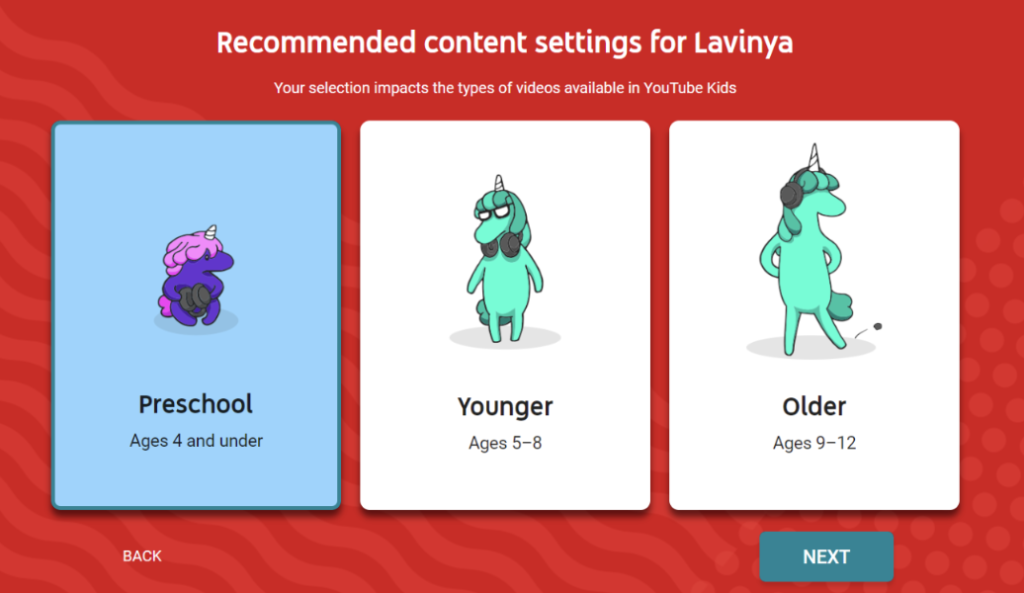
در بخش سطح محتوا (Content level) چهار گزینه دارید:
- Preschool (پیشدبستانی): مخصوص کودکان زیر ۴ سال.
- Younger (کمسنترها): معمولا کودکان بین ۵ تا ۸ سال.
- Older (بزرگترها): معمولا کودکان ۹ تا ۱۲ سال.
- Approve content yourself: فقط ویدیو، کانال و مجموعههایی که خودتان انتخاب کردهاید.
اگر کودک شما کمسنوسال است، «Approve content yourself» امنترین گزینه است و در آن جستوجو هم خاموش میشود. با زدن روی اسم هر سطح، پیشنمایش محتوایش را میبینید.
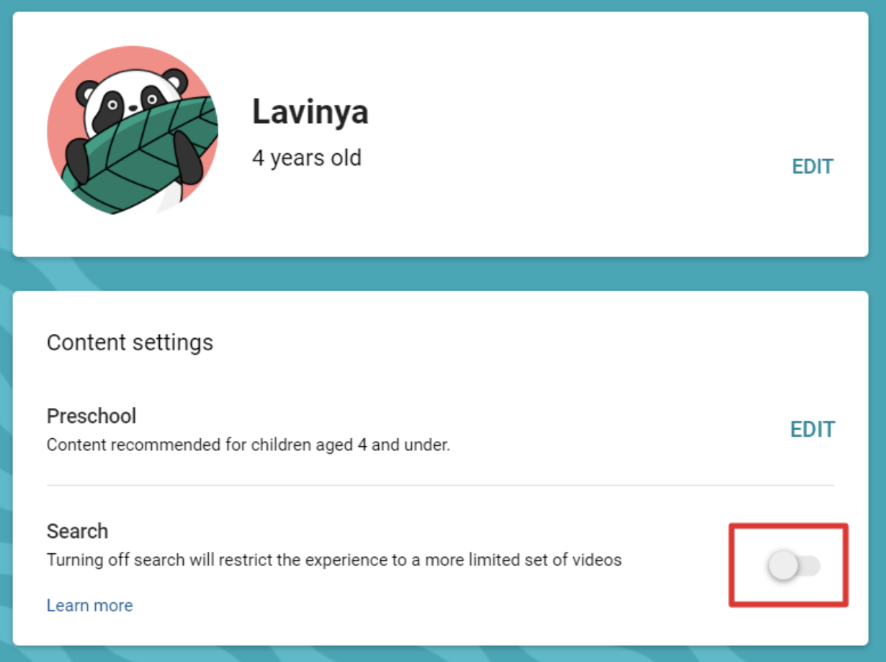
خاموشکردن جستوجو (Search): با این کار کودک فقط ویدیوها و کانالهایی را میبیند که YouTube Kids تاییدشان کرده است. دقت کنید با خاموششدن جستوجو، تاریخچه تماشا و جستوجوی آن پروفایل پاک میشود.
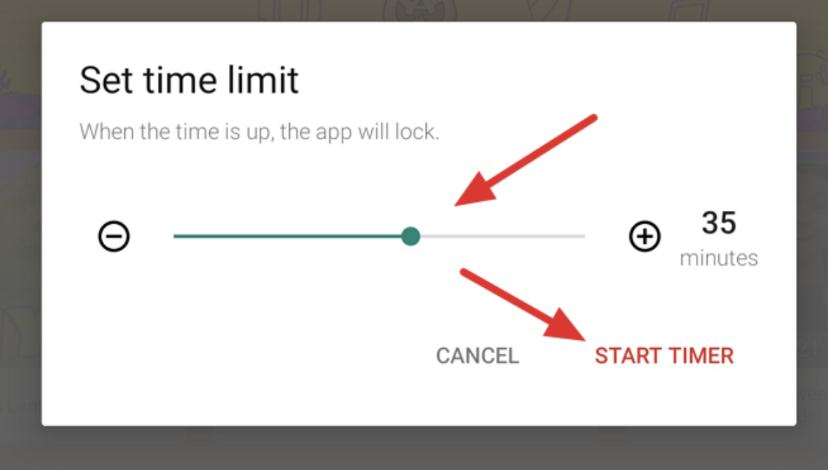
تایمر (Timer): از بخش تنظیمات والدین برای هر پروفایل زمان مشخصی بگذارید تا اپ بعد از مدت مشخص قفل شود.
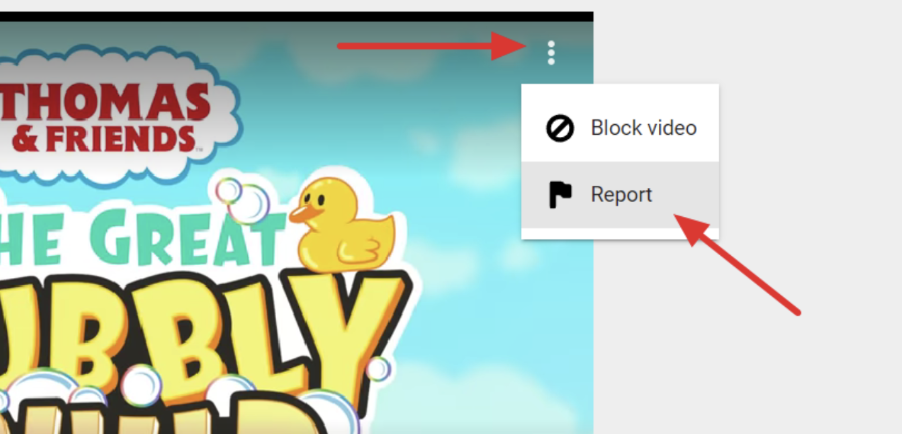
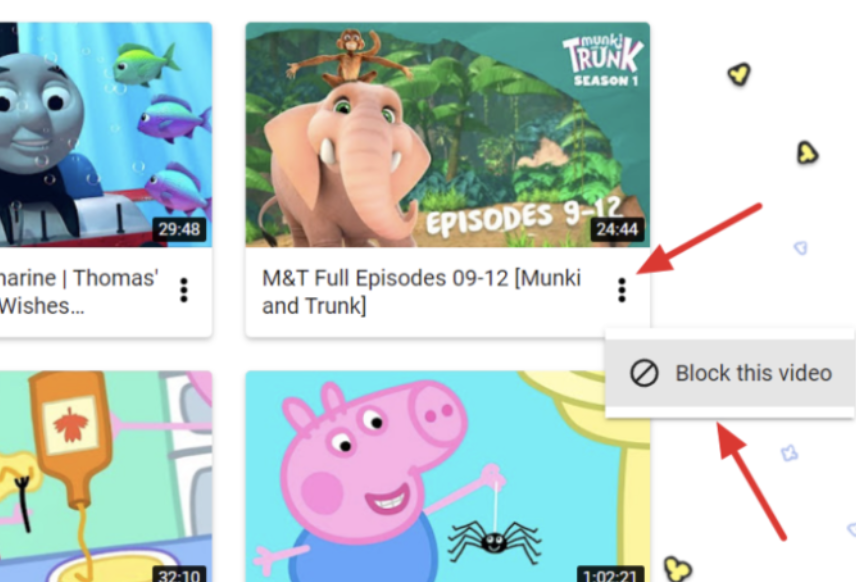
مسدودکردن محتوا: روی ویدیو یا کانال نامناسب بزنید و مسدودکردن (Block) را انتخاب کنید. این مسدودی به پروفایل مربوطه اعمال میشود. اگر محتوای نامناسب را دیدید، گزارش (Report) هم بکنید.
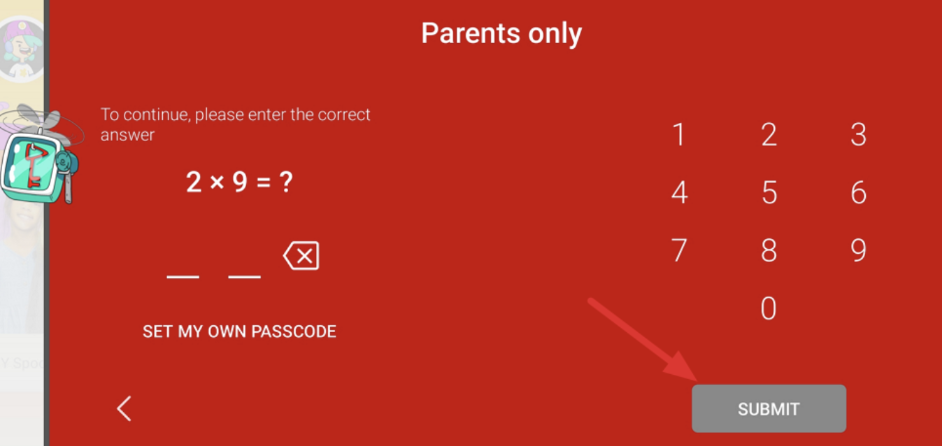
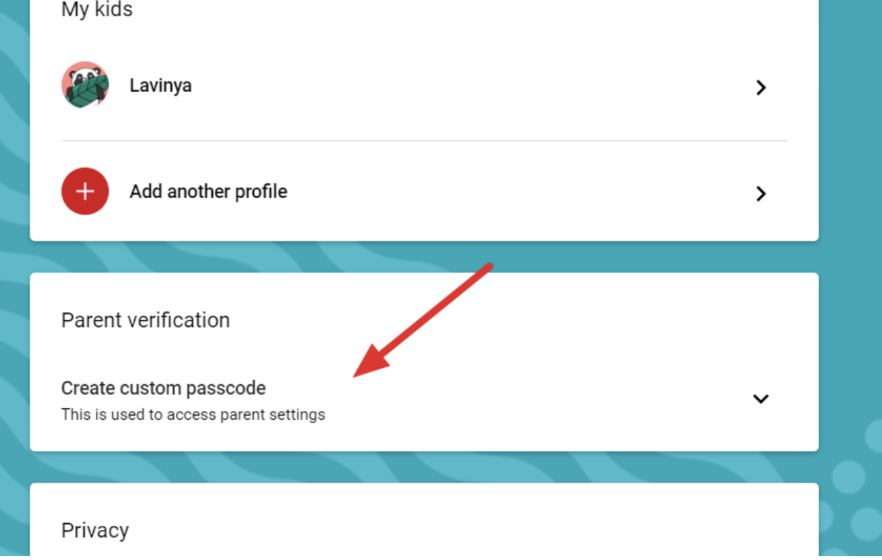
رمز اختصاصی (Custom passcode): مسئله ضرب پیشفرض را با یک رمز چهاررقمی خودتان عوض کنید، چون کودک بزرگتر آن را حل میکند.
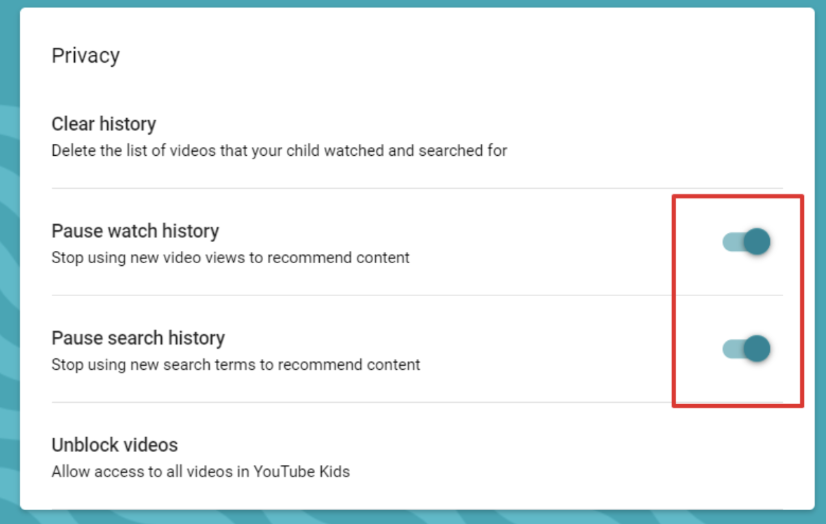
تاریخچه و پیشنهادها: متوقفکردن تاریخچه تماشا (Pause watch history) و متوقفکردن تاریخچه جستوجو (Pause search history) را روشن کنید تا ویدیوهایی که کودک میبیند یا جستوجو میکند، پیشنهادهای بعدی را شکل ندهد. هر وقت خواستید هم میتوانید پاککردن تاریخچه (Clear history) را اعمال کنید.
پخش خودکار (Autoplay): از طریق Disable autoplay در بخش Family Center، پخش خودکار را خاموش کنید. وقتی خاموش باشد کودک نمیتواند خودش روشنش کند.
اپ یوتیوب تلویزیون: در اپ یوتیوب تلویزیون، از قسمت Settings به بخش Parent code بروید و یک کد چهاررقمی بگذارید تا کودک نتواند بدون ورود به حساب یا با حساب بزرگترها ویدیو ببیند.
تنظیمات حساب نظارتشده
اپ یوتیوب را با حساب والد باز کنید، به این مسیر بروید:
You > Settings > Family Center.
حساب کودک را انتخاب کنید. در Content Settings سطح محتوا را تعیین میکنید.

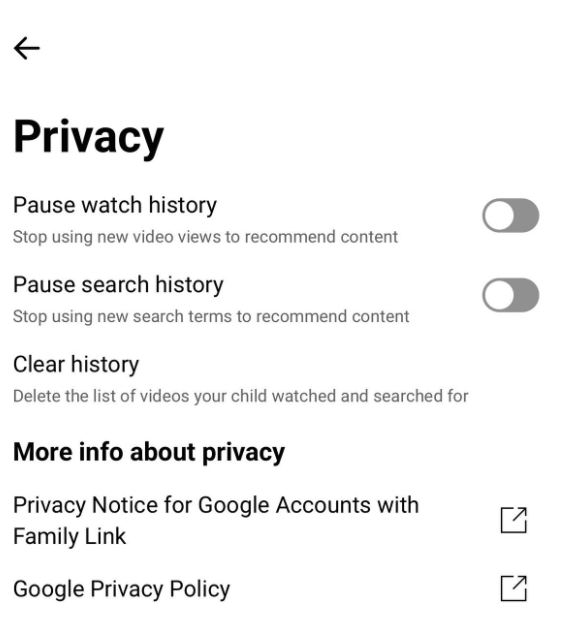
در قسمت Privacy ٬کانالهای ناخواسته را بلاک میکنید و پخش خودکار و تاریخچه را مدیریت میکنید. برای دیدن آنچه کودک تماشا کرده، از My Activity گوگل وارد YouTube History شوید.
هیچ تنظیمی، هر قدر دقیق، جای حضور و گفتوگوی شما را نمیگیرد. ابزارهای یوتیوب فقط کمک میکنند فضای امنتری بسازید تا کودک در آن راحتتر یاد بگیرد و لذت ببرد. با انتخاب نسخه مناسب سن او، تنظیم سطح محتوا و گذاشتن چند محدودیت ساده، بخش بزرگی از خطرها کم میشود اما مهمتر از همه این است که کودک بداند اگر چیزی دید که ناراحتش کرد، میتواند بدون ترس به شما بگوید.
هر چند ماه یک بار تنظیمات را مرور کنید و همراه با بزرگشدن او آنها را بهروز کنید. اگر در این مسیر بچهها فقط تماشاگر نباشند بلکه یاد بگیرند چطور درست انتخاب کنند، یوتیوب میتواند برایشان ابزاری مفید و خوشایند بماند.