
بخش Personalization یا شخصیسازی در چتجی.پی.تی به شما این امکان را میدهد که لحن، سبک پاسخگویی و نحوه تعامل در آن را مطابق نیاز خود تنظیم کنید. در کنار آن، قابلیت Memory یا همان ویژگی حافظه به چتجی.پی.تی اجازه میدهد تا برخی اطلاعات دائمی و کاربردی درباره شما را به خاطر بسپارد تا پاسخها دقیقتر و شخصیتر شوند. در این مقاله آموزشی به این میپردازیم که چگونه هر دو قابلیت را مدیریت کنیم.
بخش شخصیسازی (Personalization)
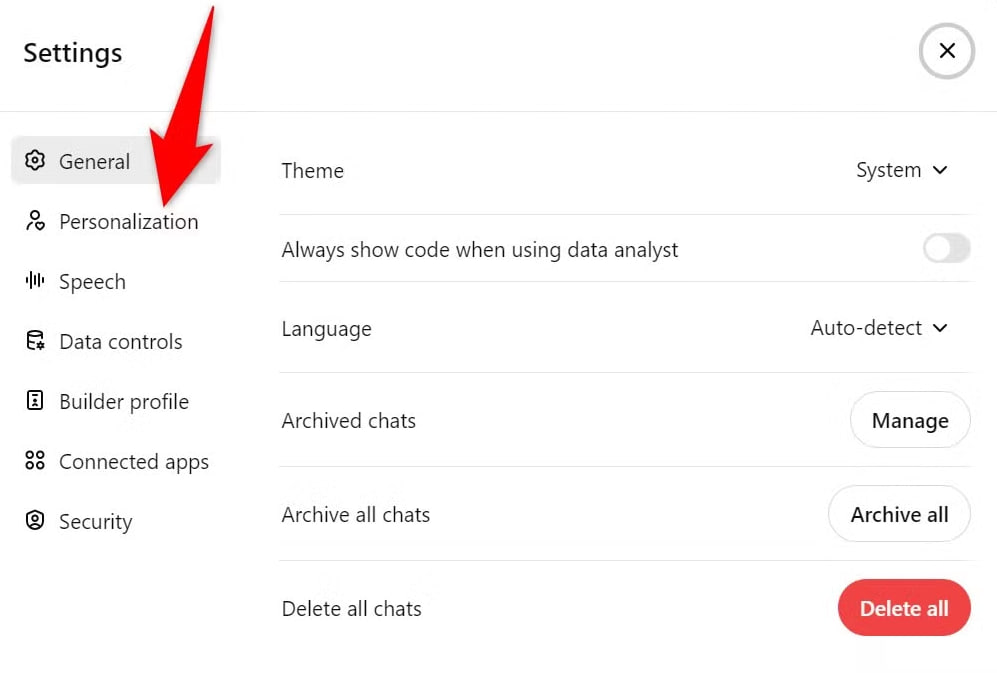
برای پیداکردن این بخش به این مسیر بروید >> Settings → Personalization
اینجا تمام گزینههای مربوط به شخصیسازی نحوه کار چتجی.پی.تی قرار دارند.
میتوانید ویژگیهای زیر را تنظیم کنید:
- ChatGPT Personality
- انتخاب لحن کلی چتجی.پی.تی مثل دوستانه، رسمی، شوخطبع، جدی و…
- Custom Instructions
در این قسمت میتوانید مواردی که چتجی.پی.تی همیشه باید رعایت کند را وارد کنید، مثل:
- Default: پاسخهای استاندارد و خنثی
- Chatty: دوستانهتر و پرحرف
- Witty: کمی شوخ و خلاق
- Straight Shooting: مستقیم و جدی
- Encouraging: مثبت و حمایتی
- Gen Z: لحن جوانانه و پرانرژی
این ویژگی روی سبک ارتباطی چتجی.پی.تی در همه مکالمات اثر دارد.
قسمت About You شامل اطلاعات اختیاری مثل نام مستعار و شغل برای بهبود فهم چتجی.پی.تی از زمینه کاری شما ست.
حافظه (Memory) چیست و چگونه کار میکند؟
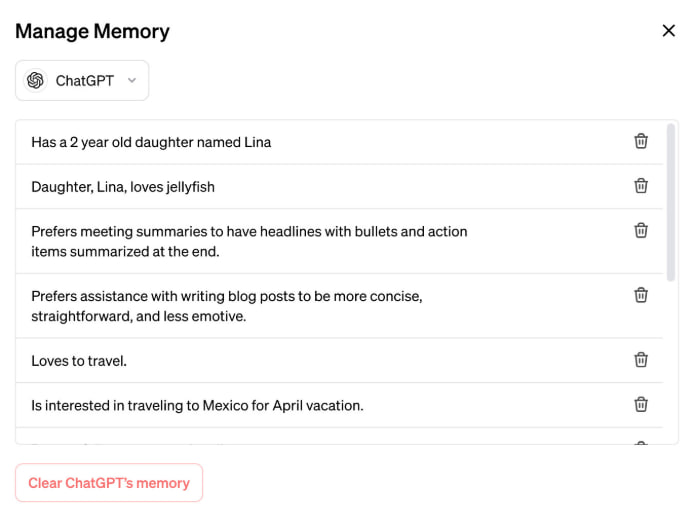
حافظه قابلیتی است که به چتجی.پی.تی اجازه میدهد تا اطلاعات مفید را برای استفاده در گفتوگوهای آینده به یاد داشته باشد، مثل:
- نوع کسبوکار شما
- سبک محتوای همیشه مورد نیاز
- فرمتهای تکراری که اغلب استفاده میکنید
اما نکته مهم این است که در برخی نسخهها بخش Memory ممکن است در تنظیمات دیده نشود. پس اگر این بخش را نمیبینید، همچنان میتوانید دستورهای مموری را به صورت مستقیم داخل چت فعال کنید.
چگونه حافظه را فعال یا مدیریت کنیم؟ (وقتی در تنظیمات نیست)
اگر بخش Memory در Settings ظاهر نشده باشد، چتجی.پی.تی هنوز هم از طریق دستورات مستقیم این قابلیت را اجرا میکند.
دستورهای کاربردی
- برای افزودن اطلاعات به حافظه در پنجره چت بنویسید: «این مورد را به مموری اضافه کن: … ». مثلا بنویسید «این مورد را به مموری اضافه کن: من همیشه میخواهم متنها رسمی و مختصر باشند.»
- برای مشاهده حافظه در پنجره چت بنویسید: «مموری من را نشان بده.»
- برای حذف یک مورد در پنجره چت بنویسید: «این مورد را از مموری حذف کن: …»
- برای پاکسازی کامل مموری در پنجره چت بنویسید: «تمام مموری را پاک کن.»
نتیجه اینکه حتی اگر بخش Memory در تنظیمات نمایش داده نشود، سیستمی که اطلاعات را یاد میگیرد و نگه میدارد فعال است.
در نهایت، استفاده صحیح از قابلیتهای شخصیسازی و حافظه به شما کمک میکند چتجی.پی.تی را دقیقا مطابق نیازهای خود تنظیم کنید و در هر گفتوگو تجربهای سریعتر و هوشمندانهتر داشته باشید. با مدیریت آگاهانه این بخشها، میتوانید هم بهرهوری را افزایش دهید و هم امنیت اطلاعات خود را حفظ کنید.