
مکبوک شما اوایل خیلی روان بود، اما حالا گاهی کند میشود؟ نیازی نیست فوراً نگران خرابی یا خرید دستگاه جدید باشید. در بیشتر موارد، چند تنظیم ساده و چند عادت درست کافی است تا سرعت دستگاه دوباره بهتر شود. این ۷ راهکار را به ترتیب امتحان کنید.
۱. برنامههای پرمصرف را پیدا کنید
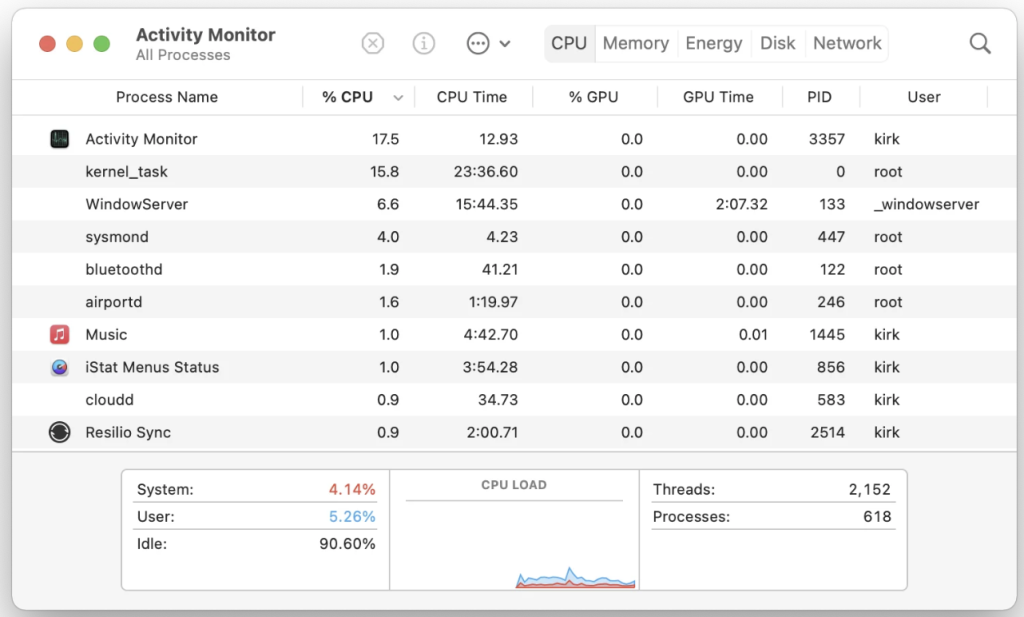
گاهی یک برنامه یا حتی یک تب مرورگر بدون اینکه متوجه شوید، بخش بزرگی از توان پردازنده را میگیرد. برنامهی Activity Monitor (مانیتور فعالیت) را باز کنید، به تب CPU بروید و ستون ٪CPU را مرتب کنید. اگر برنامهای مدام در بالای فهرست است و به آن نیاز ندارید، آن را ببندید.
۲. برنامههای شروع خودکار را مدیریت کنید
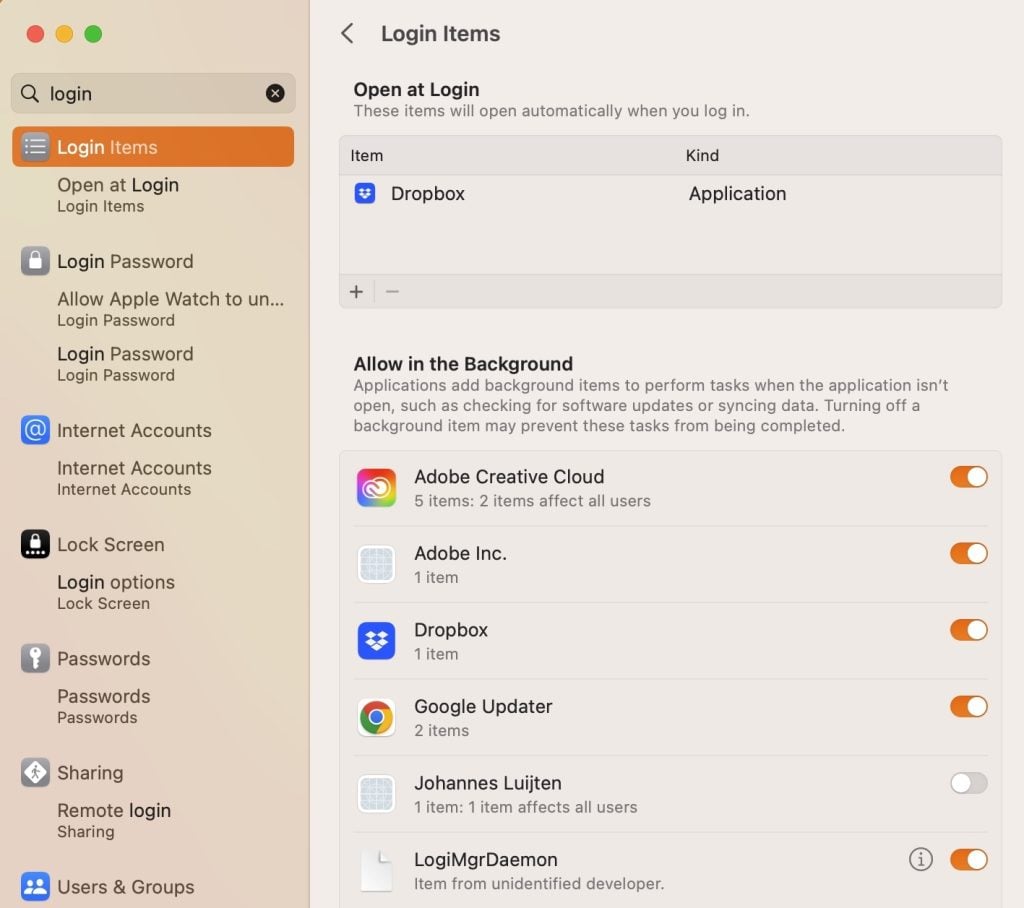
هر برنامهای که همراه روشن شدن مک اجرا شود، سرعت بالا آمدن سیستم را کم میکند و حافظه را هم اشغال میکند. به این مسیر بروید٬ و هر چیزی را که لازم ندارید حذف کنید.
System Settings > General > Login Items
۳. انیمیشنها و جلوههای بصری را کمتر کنید
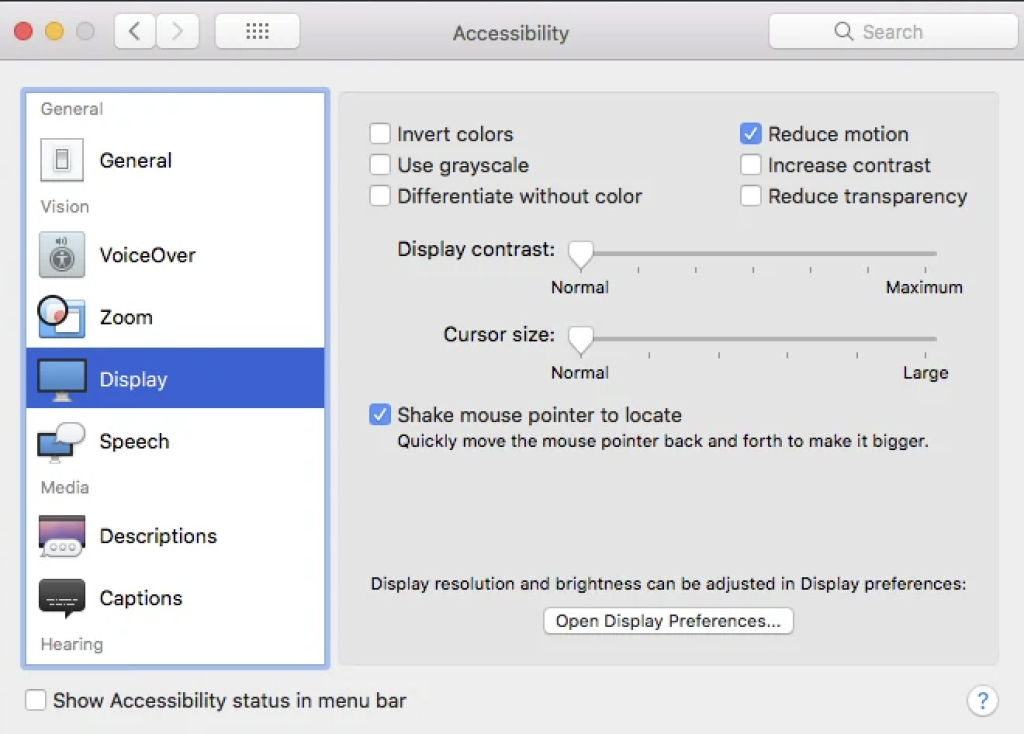
افکتهای شفافیت و حرکت زیبا هستند، اما روی مدلهای قدیمیتر فشار میآورند. از مسیر زیر گزینههای Reduce motion و Reduce transparency را فعال کنید. تفاوت را معمولاً همان لحظه حس میکنید.
System Settings > Accessibility > Display
۴. ایندکس Spotlight را مرتب کنید
اگر جستجوی Spotlight کند شده یا پردازنده بیدلیل مشغول است، ممکن است ایندکس آن به هم ریخته باشد. میتوانید از بخش تنظیمات Spotlight، پوشه یا درایو را به فهرست Search Privacy اضافه کنید و بعد دوباره حذفش کنید تا ایندکس از اول ساخته شود. چند ساعت اول ممکن است سیستم کمی کندتر باشد، ولی بعد از آن وضعیت بهتر میشود.
۵. حافظهی کش را اصولی پاک کنید
کشها فایلهای موقتی هستند که با گذر زمان زیاد میشوند. مهمترین نکته این است که اصولی پاکشان کنید:
- ابتدا برنامههای مربوطه را کامل ببندید.
- فقط محتوای داخل پوشههای کش را پاک کنید، نه خود پوشهها را.
- اگر مطمئن نیستید، از گزینهی پاککردن کش داخل خود برنامه (مثلاً مرورگر) استفاده کنید.
پاککردن بیدقت فایلهای سیستمی میتواند مشکل بسازد.
۶. فضای خالی حافظه را بررسی کنید
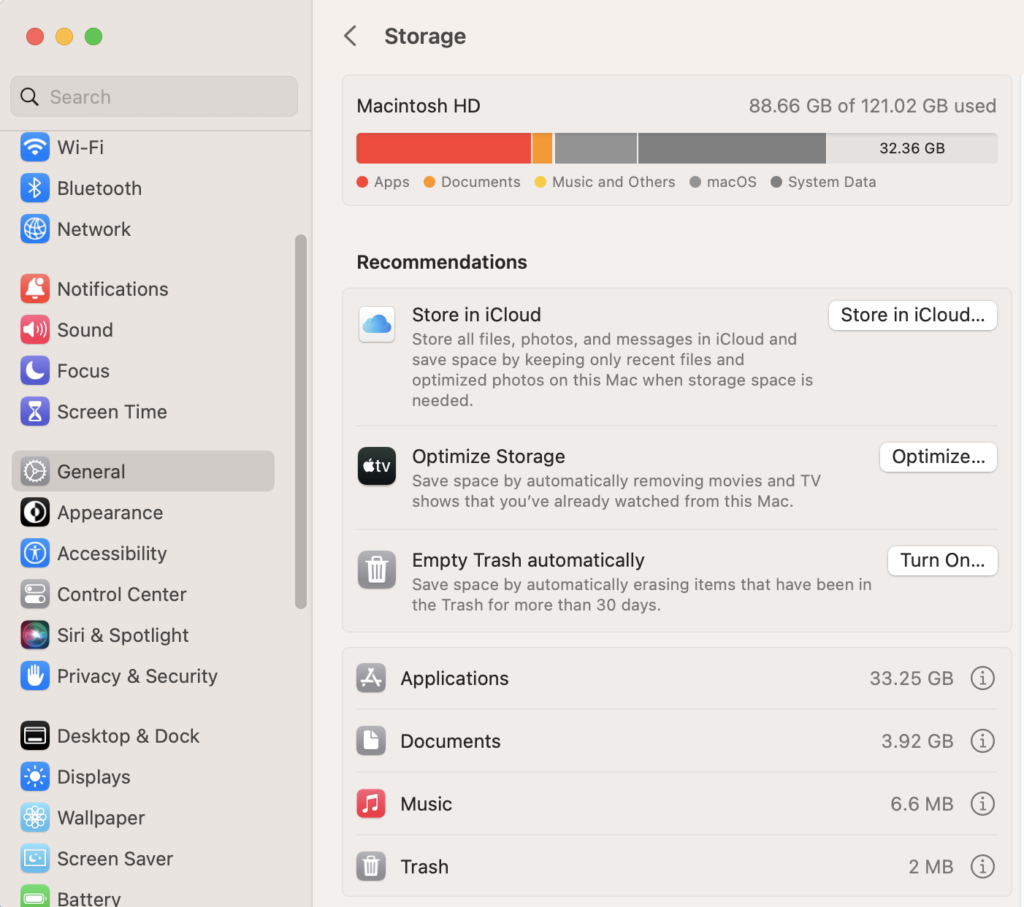
وقتی حافظهی ذخیرهسازی تقریباً پر باشد، مک برای کارهای روزمره جای کافی ندارد و کند میشود. به این مسیر بروید٬ و ببینید چه چیزی بیشترین فضا را اشغال کرده است. بهتر است همیشه حدود ۱۰ تا ۲۰ درصد حافظه خالی بماند.
System Settings > General > Storage
۷. مکبوک را دوباره راهاندازی کنید
سادهترین راه، و یکی از مؤثرترینها این است. بسیاری از ما هفتهها مک را فقط میبندیم و دوباره باز میکنیم، بدون اینکه واقعاً خاموش شود. ریاستارت، حافظهی موقت را آزاد میکند و فرایندهای قفلشده را از بین میبرد. عادت کنید دستکم هفتهای یک بار این کار را انجام دهید.
برای شروع، لازم نیست همهی این ۷ مورد را یکجا انجام دهید. با ریاستارت و مانیتور فعالیت شروع کنید؛ اغلب همین دو کافی است. اگر مشکل ادامه داشت، سراغ بقیه بروید.