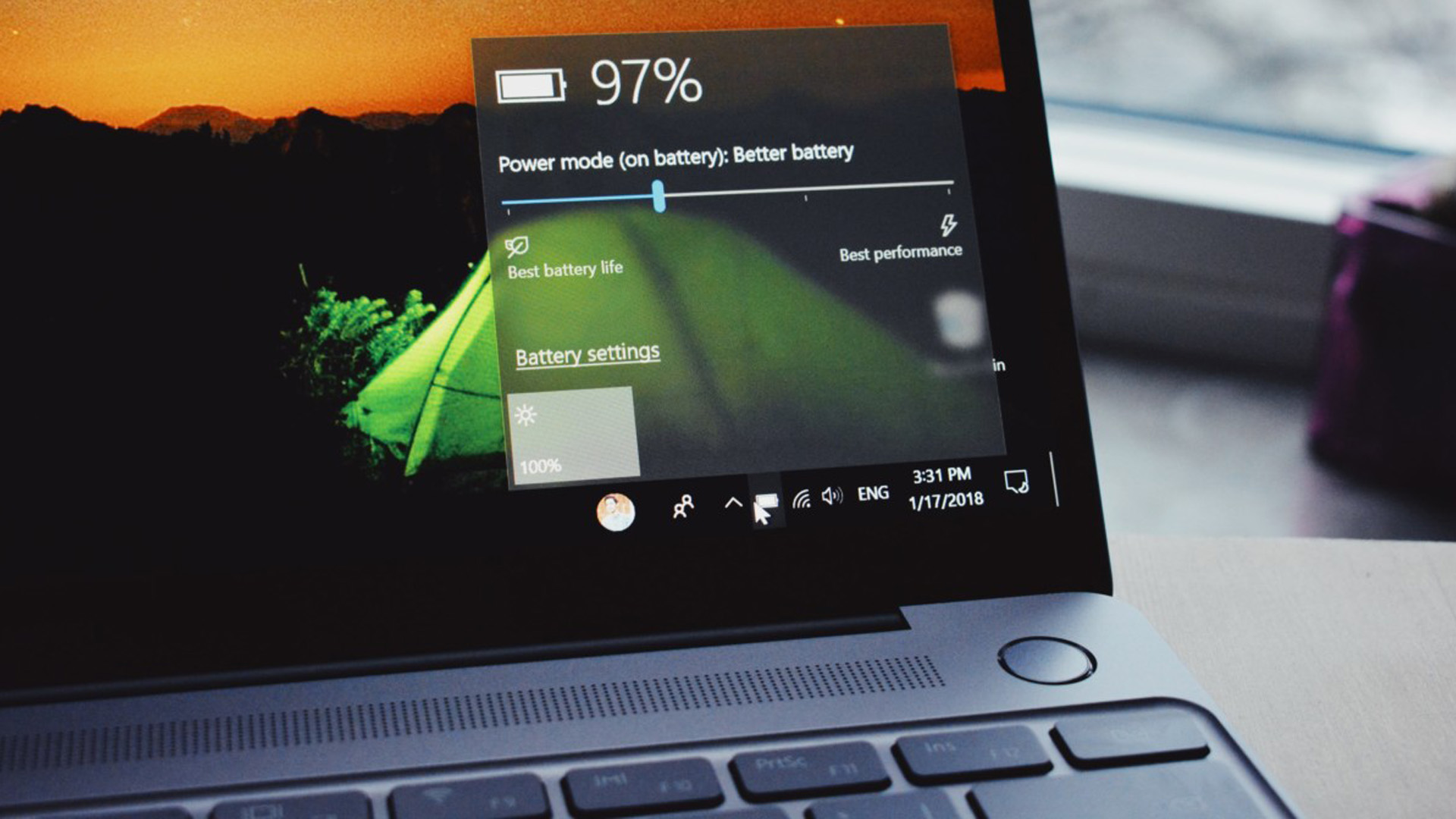
آیا باتری لپتاپ شما سریعتر از گذشته تخلیه میشود؟ آیا تاکنون بررسی کردهاید که وضعیت سلامت باتری دستگاه شما چگونه است و آیا همچنان عملکرد مناسبی دارد یا نیاز به تعویض پیدا کرده است؟ اگر پاسخی برای این پرسشها ندارید، جای نگرانی نیست. در این مقاله، مراحل بررسی سلامت باتری لپتاپ در سیستمعامل ویندوز – بدون استفاده از نرمافزارهای جانبی – بهصورت کامل توضیح داده میشود.
قابلیت Battery Report در ویندوز
یکی از ویژگیهای مفید ویندوز، امکان دریافت گزارش باتری است. این قابلیت، گزارشی جامع در قالب یک فایل HTML ارائه میدهد که اطلاعاتی از قبیل میزان مصرف باتری، تاریخچه ظرفیت آن و تخمینی از عمر باقیمانده باتری را در اختیار کاربر قرار میدهد. بررسی منظم این گزارش میتواند از خاموش شدن ناگهانی دستگاه و بروز مشکلات ناشی از آن جلوگیری کند.
در ادامه، نحوه تهیه گزارش سلامت باتری در نسخههای ویندوز ۱۰ و ویندوز ۱۱ شرح داده میشود.
نحوه تهیه گزارش سلامت باتری در ویندوز ۱۰
برای دریافت گزارش باتری در ویندوز ۱۰، مراحل زیر را دنبال کنید:
۱- روی منوی Start راستکلیک کرده و گزینه Windows PowerShell (Admin) را انتخاب کنید.
۲- در صورت ظاهر شدن پنجره تایید، گزینه Yes را انتخاب کنید.
۳- پس از باز شدن پنجره آبیرنگ PowerShell، دستور زیر را وارد کرده و کلید Enter را فشار دهید:
powershell
CopyEdit
powercfg /batteryreport /output “C:\battery-report.html”
این دستور، گزارشی از سلامت باتری را در قالب یک فایل HTML با نام “battery-report.html” در درایو C ذخیره میکند. پس از اجرای دستور، میتوانید پنجره PowerShell را ببندید.
اکنون، File Explorer را باز کنید و به درایو C بروید. فایل ایجادشده را یافته و با دوبار کلیک، آن را در مرورگر پیشفرض خود مشاهده کنید.
نحوه تهیه گزارش در ویندوز ۱۱
فرآیند دریافت گزارش باتری در ویندوز ۱۱ نیز مشابه ویندوز ۱۰ است، با این تفاوت که بهجای PowerShell، باید از Windows Terminal استفاده شود:
۱- روی آیکون Start راستکلیک کرده و گزینه Windows Terminal (Admin) را انتخاب کنید.
۲- دستور پیشگفته را در ترمینال وارد کرده و اجرا کنید.
تحلیل گزارش سلامت باتری
پس از باز کردن فایل HTML گزارش باتری، اطلاعات مختلفی به نمایش درمیآید که بررسی آنها میتواند به درک دقیقتری از وضعیت باتری کمک کند:
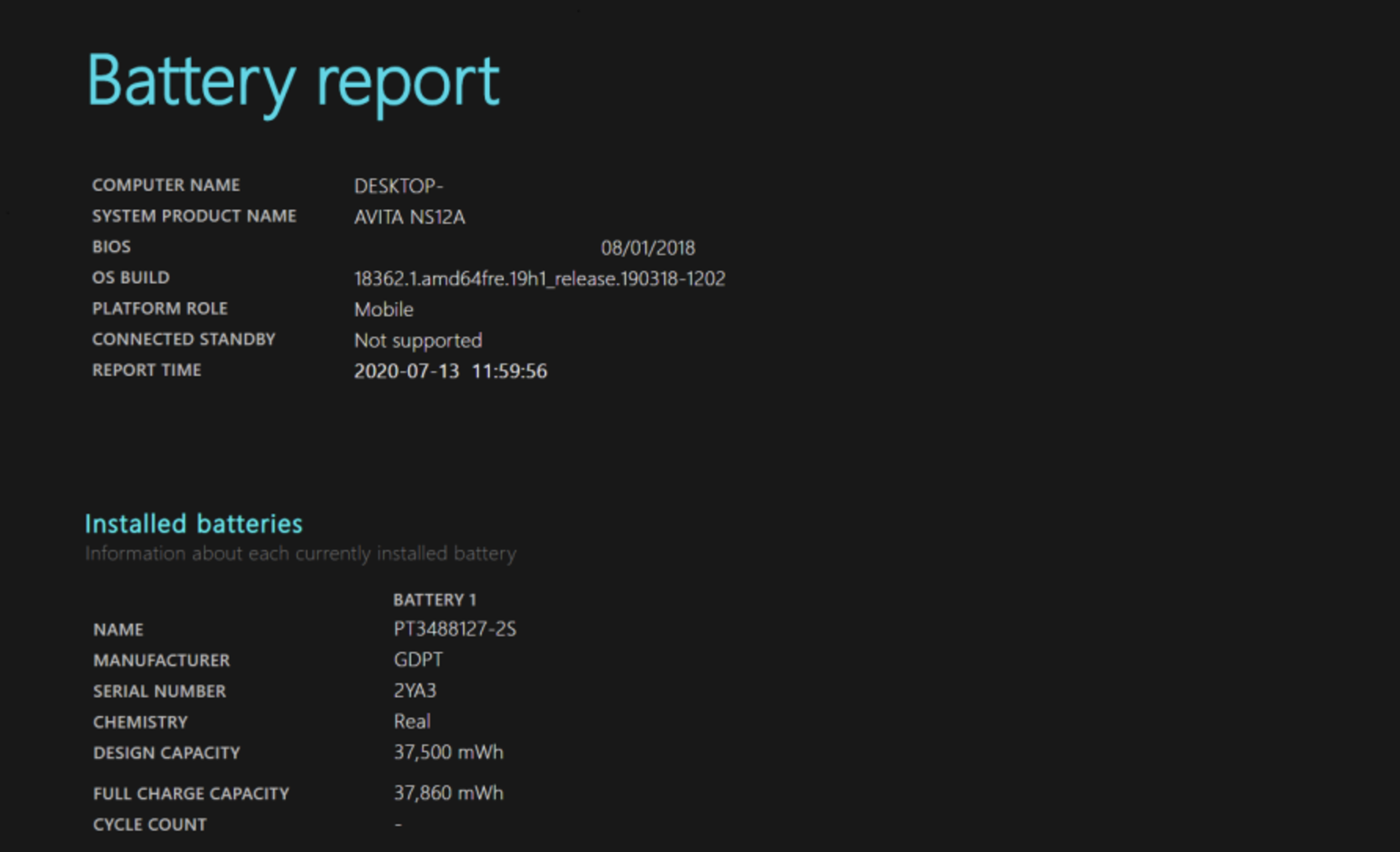
- Battery Report Overview: شامل مشخصات کلی سیستم و باتری است.
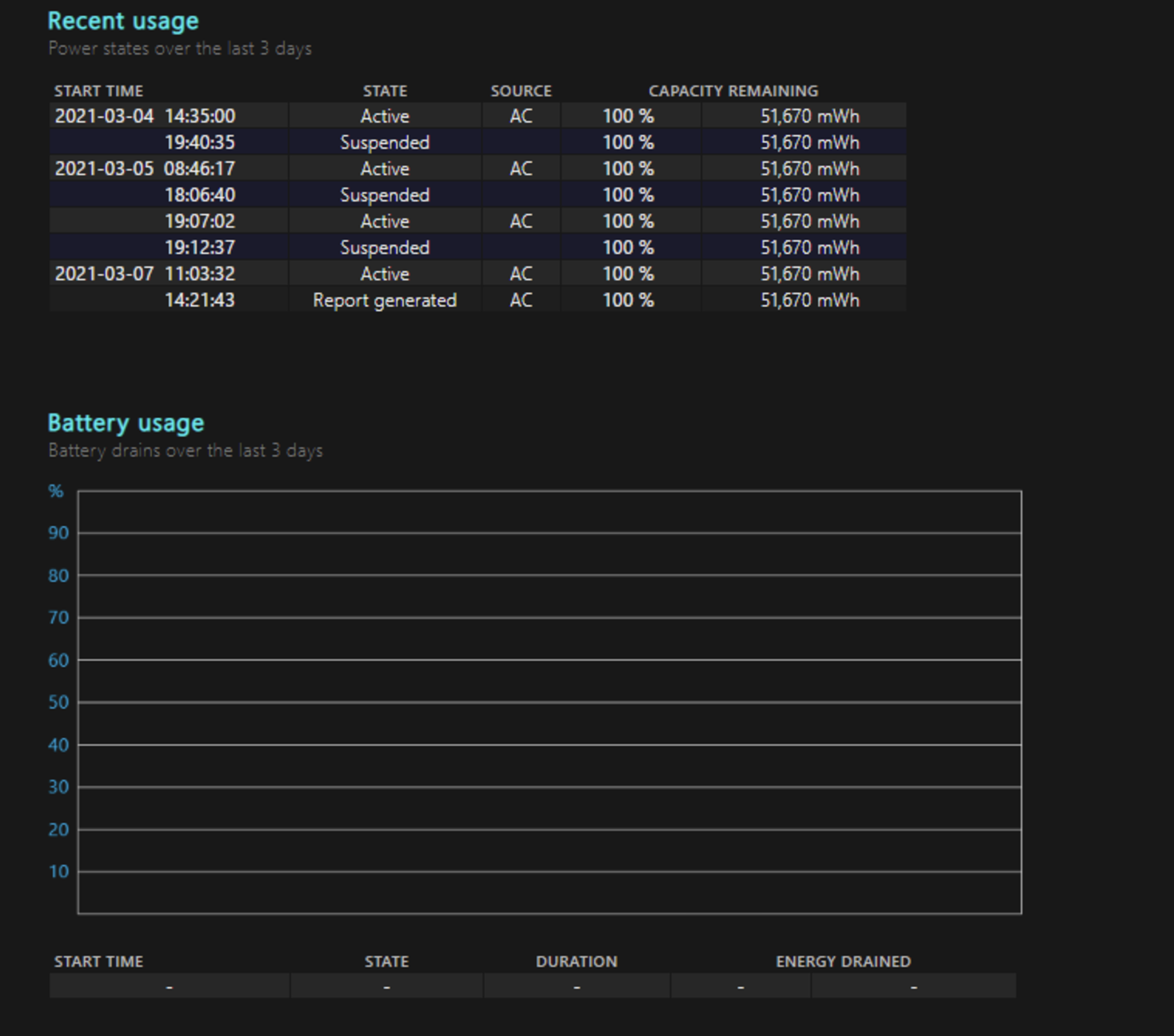
- Recent Usage: وضعیت عملکرد باتری در ساعات و روزهای اخیر را نشان میدهد؛ اینکه دستگاه با باتری کار کرده یا به برق متصل بوده است.
- Battery Usage: شامل نموداری از مصرف باتری و دفعات تخلیه آن است.
- Usage History: تاریخچه استفاده از باتری را نمایش میدهد.
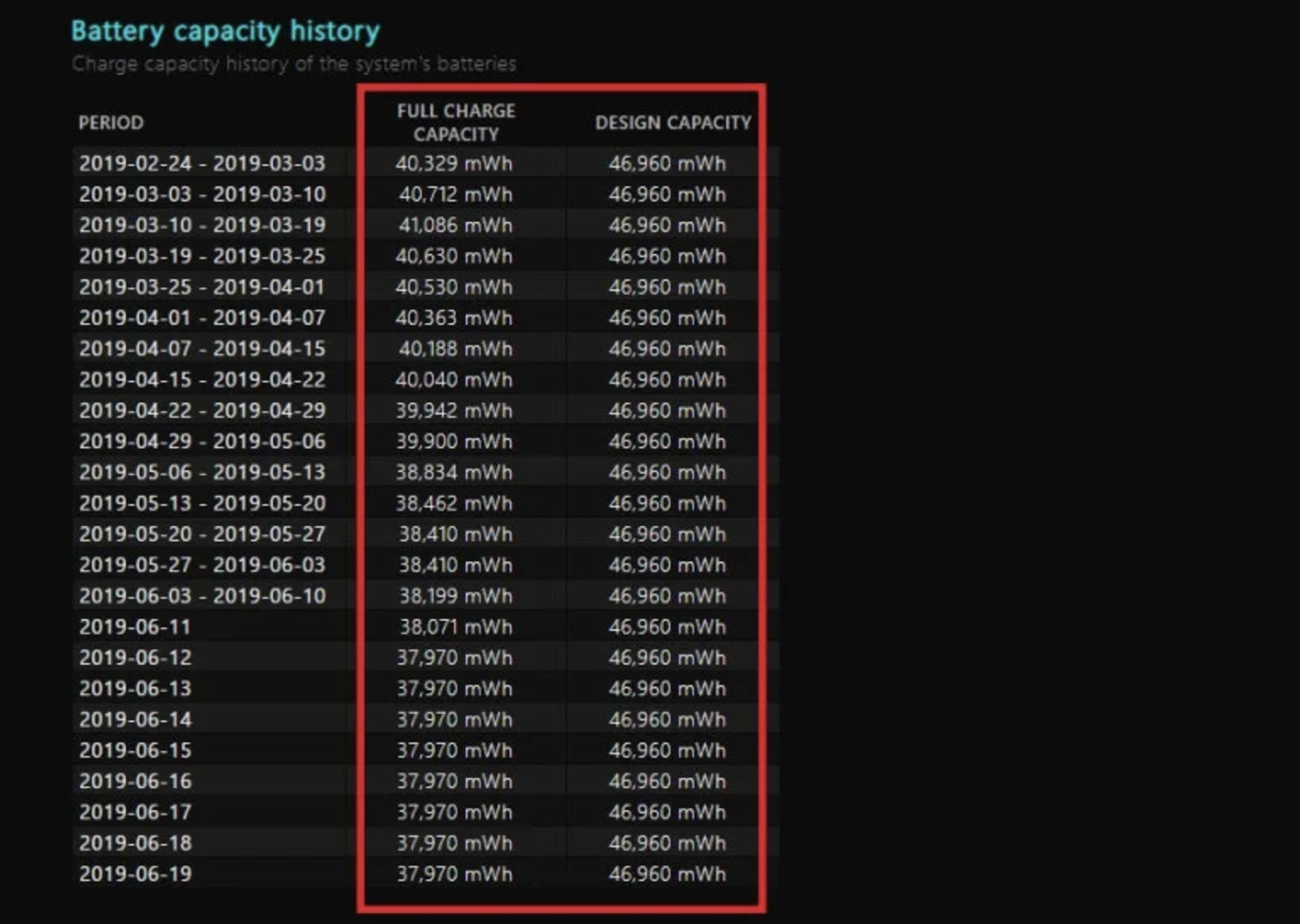
- Battery Capacity History: تغییرات ظرفیت باتری در طول زمان را نشان میدهد؛ در این بخش میتوان تفاوت میان ظرفیت طراحیشده و ظرفیت واقعی باتری در حالت شارژ کامل را مشاهده کرد.
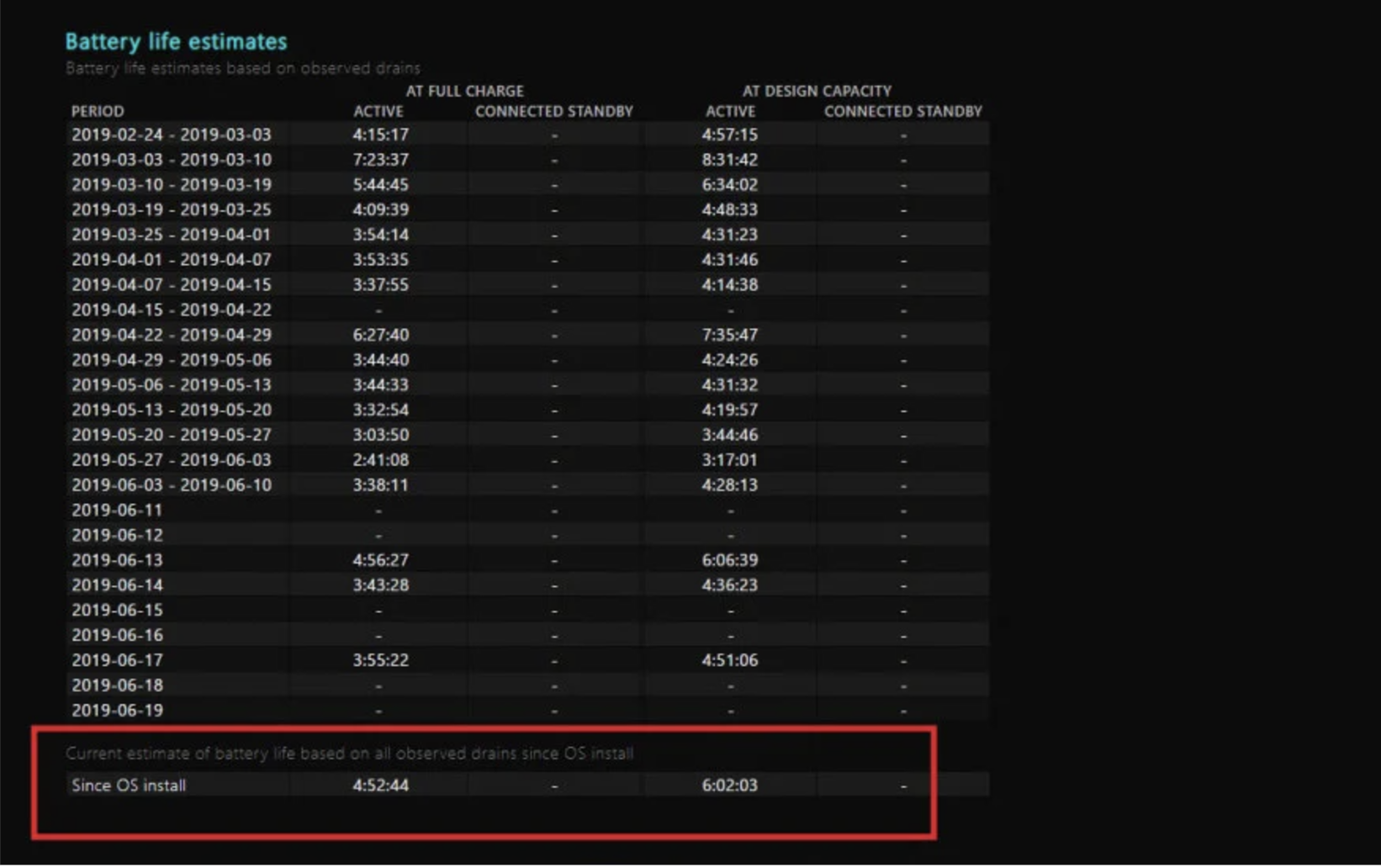
- Battery Life Estimates: تخمینی از مدت زمان عملکرد باتری در حالت ایدهآل (بر اساس ظرفیت طراحی) و در وضعیت فعلی ارائه میدهد. برای مثال، اگر ظرفیت طراحی باتری ۶ ساعت بوده ولی در حال حاضر تنها ۴ ساعت و ۵۲ دقیقه شارژ نگه میدارد، این نشانگر کاهش عملکرد باتری است.
با استفاده از ابزار داخلی ویندوز، کاربران میتوانند بدون نیاز به نصب نرمافزارهای اضافی، از وضعیت سلامت باتری لپتاپ خود مطلع شوند. این بررسی نهتنها به پیشگیری از بروز مشکلات ناگهانی کمک میکند، بلکه امکان برنامهریزی برای تعویض باتری در زمان مناسب را نیز فراهم میآورد.