

وقتی اینترنت گران، محدود یا ناپایدار است، کامپیوتر میتواند بدون اینکه متوجه شوید حجم زیادی مصرف کند. ویندوز آپدیت میگیرد، برنامهها در پسزمینه به اینترنت وصل میشوند، مرورگرها تبلیغات و ویدیوهای سنگین باز میکنند و در نهایت حجم اینترنت شما خیلی سریع تمام میشود.
در این راهنما چند روش ساده و کاربردی را یاد میگیرید تا مصرف اینترنت در ویندوز را کنترل کنید.
۱. اول از همه جلوی مصرف پنهان ویندوز را بگیرید
یکی از مهمترین دلایل مصرف ناگهانی اینترنت در ویندوز، بهروزرسانیهای خودکار است. آپدیتهای ویندوز برای امنیت سیستم مهم هستند، اما گاهی چند گیگابایت حجم مصرف میکنند.
روش سادهتر و امنتر: فعال کردن Metered Connection
این گزینه به ویندوز میگوید: «این اینترنت محدود است، بیدلیل دانلود نکن.»
برای فعال کردن آن:
۱. وارد Settings شوید.
۲. به بخش Network & Internet بروید.
۳. اگر با وایفای وصل هستید، وارد بخش Wi-Fi شوید.
۴. روی نام شبکهای که به آن وصل هستید کلیک کنید.
۵. گزینه Metered connection را روشن کنید.
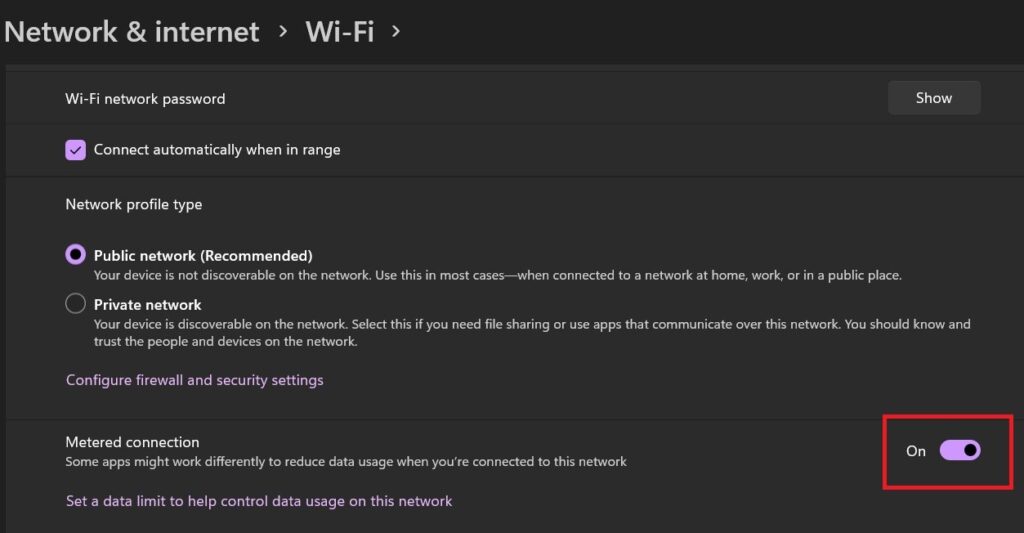
بعد از فعال شدن این گزینه، ویندوز بخشی از دانلودهای پسزمینه و آپدیتهای سنگین را محدود میکند. این روش مخصوصا وقتی با هاتاسپات گوشی به اینترنت وصل هستید بسیار کاربردی است.
۲. اگر مجبور هستید، آپدیت ویندوز را موقتا متوقف کنید
در شرایط عادی، خاموش کردن کامل آپدیت ویندوز توصیه نمیشود، چون آپدیتها برای بستن حفرههای امنیتی مهم هستند. اما اگر اینترنت شما خیلی محدود است، میتوانید آپدیتها را موقتاً متوقف کنید و بعداً دوباره فعال کنید.
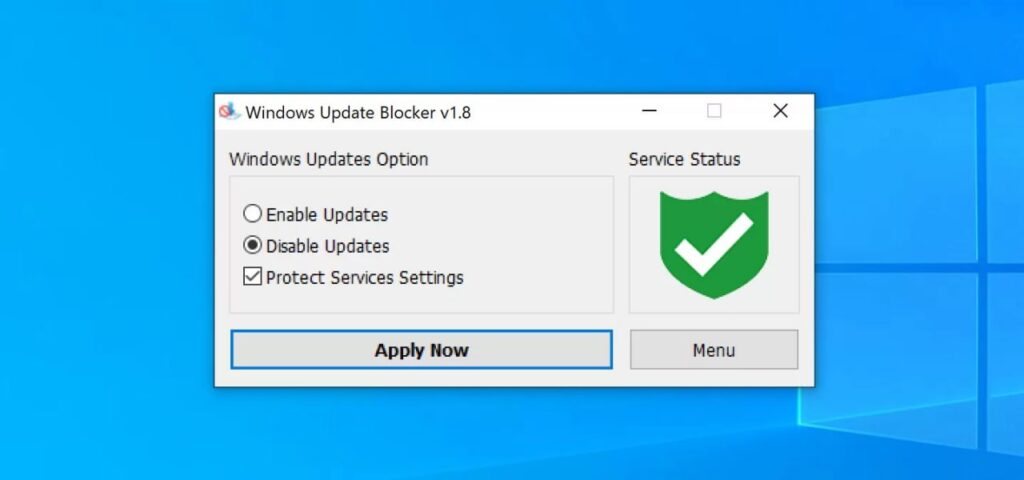
یکی از ابزارهای ساده برای این کار Windows Update Blocker است. این ابزار توسط Sordum منتشر شده و بهصورت قابلحمل اجرا میشود، یعنی معمولاً نیاز به نصب ندارد.
روش استفاده:
۱. برنامه Windows Update Blocker را از سایت رسمی Sordum دانلود کنید.
۲. فایل فشرده را Extract کنید.
۳. فایل Wub.exe را اجرا کنید.
۴. گزینه Disable Updates را انتخاب کنید.
۵. روی Apply Now بزنید.
۶. اگر خواستید دوباره آپدیتها فعال شوند، گزینه Enable Updates را انتخاب کنید و دوباره Apply Now را بزنید.
نکته مهم: این کار را دائمی نکنید. بهتر است هر چند وقت یکبار، زمانی که اینترنت ارزانتر یا نامحدود دارید، آپدیتهای امنیتی ویندوز را فعال و نصب کنید.
۳. ببینید کدام برنامهها اینترنت مصرف میکنند
بسیاری از برنامهها بدون اطلاع شما در پسزمینه به اینترنت وصل میشوند. بعضیها آپدیت میگیرند، بعضیها تبلیغ یا داده آماری میفرستند و بعضیها حتی وقتی بازشان نکردهاید، همچنان مصرف دارند.
برای دیدن این مصرفها میتوانید از ابزارهای مانیتورینگ شبکه استفاده کنید.
چند ابزار کاربردی:
GlassWire: مناسب برای کاربران مبتدی، با ظاهر ساده و امکان مشاهده مصرف برنامهها.
NetLimiter: ابزار حرفهایتر برای کنترل سرعت و مصرف اینترنت هر برنامه. نسخه آزمایشی ۲۸ روزه دارد و برای ویندوز ۷، ۱۰، ۱۱ و نسخههای جدیدتر معرفی شده است.
TinyWall: یک فایروال سبک و رایگان برای ویندوز که میتواند دسترسی برنامهها به اینترنت را محدود کند.
روش ساده استفاده
۱. یکی از این ابزارها را نصب کنید. برای شروع، GlassWire گزینه سادهتری است.
۲. برنامه را باز کنید.
۳. فهرست برنامههایی را که به اینترنت وصل هستند ببینید.
۴. اگر برنامهای را دیدید که نباید اینترنت مصرف کند، دسترسی آن را ببندید.
۵. هر چند روز یکبار این فهرست را بررسی کنید.
مثلاً اگر یک بازی آفلاین، نرمافزار ویرایش عکس یا برنامهای که استفاده نمیکنید در حال مصرف اینترنت بود، بهتر است دسترسی آن را محدود کنید.
۴. مصرف مرورگر را کم کنید
مرورگرها معمولاً بیشترین مصرف اینترنت را دارند. تبلیغات، ویدیوهای خودکار، عکسهای سنگین، اسکریپتهای ردیابی و پنجرههای تبلیغاتی همگی حجم زیادی مصرف میکنند.
نصب مسدودکننده تبلیغات
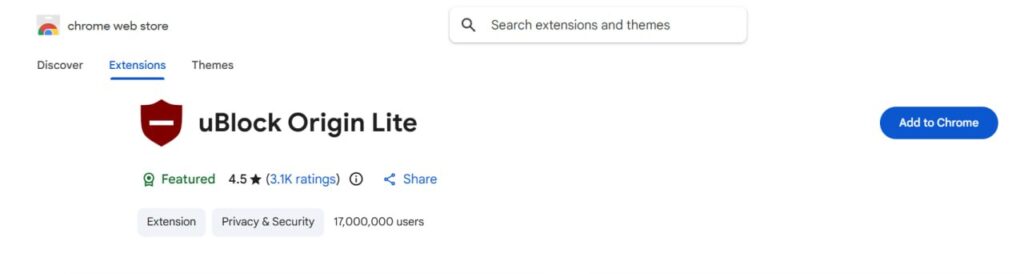
یکی از بهترین کارها نصب uBlock Origin است. این افزونه متنباز و سبک است و تبلیغات، ردیابها و بسیاری از محتوای اضافی سایتها را مسدود میکند. نسخه رسمی فایرفاکس از صفحه افزونههای موزیلا قابل نصب است و مخزن رسمی آن هم در GitHub قرار دارد.
برای نصب:
در فایرفاکس: وارد صفحه افزونه uBlock Origin در Firefox Add-ons شوید و روی Add to Firefox بزنید.
در کروم و مرورگرهای مشابه: به دلیل تغییرات جدید کروم، نسخه اصلی uBlock Origin برای برخی کاربران کروم محدود یا غیرفعال شده است. در این حالت میتوانید از uBlock Origin Lite استفاده کنید یا برای کارایی بهتر، از فایرفاکس استفاده کنید.
۵. پخش خودکار ویدیوها را محدود کنید
بسیاری از سایتها، مخصوصاً سایتهای خبری و شبکههای اجتماعی، ویدیوها را بهصورت خودکار پخش میکنند. همین موضوع میتواند در چند دقیقه حجم زیادی از اینترنت شما را مصرف کند.
در کروم:
۱. در نوار آدرس بنویسید:
chrome://settings/content/sound
۲. Enter بزنید.
۳. گزینه Don’t allow sites to play sound را فعال کنید.
این کار جلوی صدای خودکار سایتها را میگیرد و در بسیاری از موارد باعث میشود ویدیوهای مزاحم هم کمتر اجرا شوند. برای کنترل دقیقتر، میتوانید از افزونههای مخصوص توقف پخش خودکار ویدیو استفاده کنید، اما بهتر است افزونهها را فقط از فروشگاه رسمی مرورگر نصب کنید.
۶. چند عادت ساده برای کاهش مصرف اینترنت
وقتی با اینترنت محدود کار میکنید، این کارها هم کمک زیادی میکنند:
کیفیت ویدیوها را پایین بیاورید. مثلا در یوتیوب یا سایتهای آموزشی، کیفیت ۳۶۰p یا ۴۸۰p مصرف بسیار کمتری از ۱۰۸۰p دارد.
فایلهای سنگین را با اینترنت ثابت یا ارزانتر دانلود کنید.
برنامههایی مثل OneDrive، Google Drive، Dropbox یا Telegram Desktop را بررسی کنید، چون ممکن است در پسزمینه فایلها را همگامسازی یا دانلود کنند.
قبل از اتصال کامپیوتر به هاتاسپات گوشی، مطمئن شوید Metered Connection فعال است.
تبهای اضافی مرورگر را ببندید، چون بعضی سایتها حتی وقتی فقط در یک تب باز هستند، همچنان داده مصرف میکنند.
با همین چند قدم ساده، میتوانید مصرف پنهان اینترنت را تا حد زیادی کم کنید و کنترل بیشتری روی حجم مصرفی خود داشته باشید.